
Como Fazer um GIF para o Instagram em Alguns Passos Simples
Aprenda a fazer GIFs para o Instagram a partir de vídeos, fotos ou usando os stickers nativos do GIPHY, e descubra por que esse formato pode dar mais personalidade aos seus Stories e publicações.
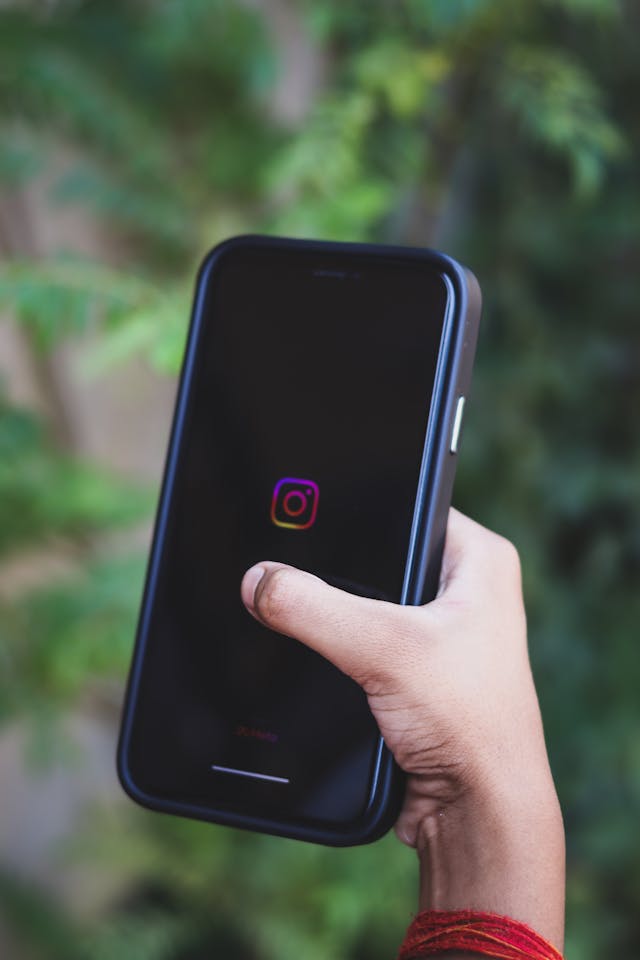
Aprender como fazer um GIF para o Instagram é mais fácil do que parece, e depois que você pega o jeito, pode transformar quase qualquer vídeo ou sequência de fotos em uma animação compartilhável. Seja você esteja explorando como fazer GIFs no Instagram para Stories, Reels ou o feed, existem várias formas nativas e de terceiros para fazer isso.
Neste guia, você vai aprender a criar GIFs a partir de vídeos, fotos e conteúdo do Instagram, além de descobrir como adicionar stickers de GIF prontos sem precisar criar nada do zero. Se você também está pensando na sua estratégia de conteúdo de forma mais ampla, nosso guia de crescimento sustentável no Instagram mostra como formatos consistentes e envolventes, como os GIFs, se encaixam nesse cenário.
O Que É um GIF?
Um GIF – sigla para Graphics Interchange Format – é um formato de imagem animada leve e em loop, criado em 1987 por Steve Wilhite, quando ele trabalhava na CompuServe. Décadas depois, ainda é a forma mais rápida de expressar uma reação animada nas redes sociais.
No Instagram, os GIFs aparecem com mais frequência como stickers nos Stories, nas DMs e dentro da biblioteca integrada do GIPHY, que o Instagram já incorporou diretamente à bandeja de stickers há anos. Tecnicamente, a maioria dos “GIFs” que você coloca nos Stories do Instagram é renderizada como pequenos vídeos em loop, e não no formato de arquivo .gif original, mas para quem assiste eles funcionam da mesma forma – uma pequena animação em loop que adiciona humor ou emoção a uma publicação.
Os GIFs são uma pequena escolha de design, mas podem influenciar quanto tempo alguém permanece no seu conteúdo. Se você quer verificar se formatos visuais como esse realmente fazem diferença para sua conta, comece pela sua taxa de engajamento no Instagram.
Como Fazer um GIF a Partir do Seu Próprio Vídeo ou de um Vídeo do Instagram
Se você quer saber como criar um GIF para o Instagram a partir de um vídeo – seja uma gravação sua ou um clipe baixado do seu próprio conteúdo no Instagram – o processo é o mesmo:
- Salve o vídeo no seu dispositivo (do carretel de fotos ou baixado do seu próprio post/Story).
- Abra um aplicativo de vídeo para GIF, como o GIF Maker do GIPHY ou o ImgPlay – ambos são gratuitos, muito usados e funcionam em iOS e Android.
- Corte o vídeo até o trecho que você quer, ajuste o loop e adicione texto, filtros ou stickers, se o aplicativo permitir.
- Exporte o GIF e salve-o no seu dispositivo, depois faça o upload para o Instagram como Story, publicação ou DM.
Esse é o caminho mais rápido para transformar momentos marcantes, reações, tutoriais ou bastidores em um GIF reutilizável. Use apenas gravações que você tenha o direito de usar – suas próprias filmagens ou conteúdo criado por você.
Como Fazer um GIF a Partir de Fotos
Se você preferir criar algo mais estilizado, pode montar um GIF a partir de uma sequência de fotos em vez de um vídeo. Esse método funciona bem para:
- edições de antes/depois
- vitrines de produtos
- processos passo a passo
- transições de looks ou estilos
Veja como fazer:
- Reúna as fotos que você quer animar, na ordem em que devem aparecer.
- Faça o upload delas para uma ferramenta de fotos para GIF (GIPHY e ImgPlay oferecem esse recurso).
- Ajuste a velocidade e a ordem da sequência até a transição ficar do jeito que você quer.
- Exporte o GIF final e salve-o no seu dispositivo.
Exige um pouco mais de trabalho do que um GIF feito a partir de vídeo, mas você ganha muito mais controle sobre o ritmo e o estilo visual.
Como Adicionar um GIF ao Seu Story do IG (Sem Precisar Editar)
Se seu objetivo é simplesmente adicionar um GIF ao seu Story do IG, você não precisa de nada do que foi descrito acima – o sticker de GIF nativo do Instagram, com tecnologia GIPHY, já está disponível na bandeja de stickers.
Veja o processo:
- Abra a câmera dos Stories e tire ou faça upload da sua foto ou vídeo.
- Toque no ícone de sticker e selecione GIF no menu de stickers.
- Pesquise usando palavras-chave como “funny”, “cute”, “aesthetic” ou um termo específico do seu nicho, ou navegue pela seção de tendências.
- Toque no GIF para posicioná-lo, depois arraste, use o gesto de pinça para redimensionar ou gire-o até o lugar certo.
A biblioteca do GIPHY é atualizada constantemente, então a mesma palavra-chave pode trazer resultados diferentes ao longo do tempo. Se você quiser que seus próprios GIFs personalizados apareçam nessa busca, o Sticker Maker do GIPHY permite publicá-los sob o seu @usuário. Combine stickers de GIF com hashtags bem escolhidas – nosso guia sobre busca de hashtags no Instagram mostra como encontrar aquelas que realmente alcançam o público certo.
Por Que Usar GIFs no Instagram?
Os GIFs não são apenas decorativos – quando bem usados, fazem parte de uma estratégia de conteúdo. Veja para que eles são úteis:
1. Eles Adicionam Personalidade Rapidamente
Os GIFs adicionam energia, humor ou emoção instantaneamente a um Story ou publicação. Levam apenas segundos para serem colocados e podem transformar uma atualização simples em algo que faz as pessoas pararem para assistir.
O que realmente engaja depende do seu público, então vale a pena acompanhar quais estilos de conteúdo – GIFs incluídos – geram mais respostas, compartilhamentos ou tempo de visualização. Nosso resumo das melhores ferramentas de análise do Instagram é um bom ponto de partida se você ainda não configurou isso.
2. São Realmente Fáceis de Fazer
Depois que você faz um GIF usando GIPHY ou ImgPlay, o processo se torna natural. Ambos os aplicativos são gratuitos para começar, e nenhum deles exige experiência com edição para obter um resultado utilizável.
3. A Biblioteca Nativa do Instagram É Enorme
A busca de GIFs dentro do app cobre praticamente qualquer clima ou nicho:
- Termos de nicho (fitness, viagens, música, skincare)
- Reações (feliz, animado, facepalm)
- Temas estéticos (minimalista, neon, vintage)
Alterne suas escolhas em vez de reutilizar o mesmo GIF em todos os Stories – é um detalhe pequeno, mas a repetição transmite falta de esforço.
4. Podem Apoiar Conteúdo de Vendas
Os GIFs não servem apenas para humor – animações curtas também são úteis para:
- destacar uma funcionalidade de produto
- animar um preço ou destaque de oferta
- mostrar um produto em uso
- adicionar movimento a uma publicação que seria estática
Com uma conta profissional, você pode adicionar um sticker de link diretamente para a página de um produto nos Stories e depois verificar o desempenho no Instagram Insights.
Como Criar um Sticker Personalizado com o Cutouts do Instagram
Às vezes você não quer um GIF completo – quer apenas um sticker personalizado único. A ferramenta Cutouts do Instagram resolve isso isolando automaticamente um sujeito de uma foto ou vídeo, direto dentro dos Stories ou Reels.
Veja o passo a passo:
- Inicie um Story ou Reel e toque no ícone de sticker.
- Toque em Cutouts.
- Escolha uma foto ou vídeo com um sujeito bem definido – o Cutouts funciona com os dois.
- O Instagram gera o sticker automaticamente. Se não ficar exatamente como você quer, use “selecionar manualmente” para redesenhar o contorno.
- Salve o sticker – ele fica no topo da sua bandeja de stickers para uso futuro.
O Cutouts funciona melhor com um sujeito bem definido em um fundo limpo. Cenas com muita informação, fotos em grupo ou bordas confusas (como cabelos soltos) tendem a gerar resultados menos precisos, então escolha sua imagem de origem levando isso em conta.
Vale saber: o Boomerang do Instagram é um recurso relacionado, mas diferente – ele cria um vídeo curto em loop de ida e volta (não um arquivo .gif) diretamente pela câmera dos Stories, ao tocar no ícone de infinito, ou a partir de uma Live Photo no seu carretel de fotos. É a opção nativa mais rápida se você quiser um loop sem precisar saltar do Instagram para outro app.
Erros Comuns com GIFs que Você Deve Evitar
Algumas coisas para ficar atento:
- Não copie GIFs ou stickers diretamente de concorrentes. Conteúdo reciclado é fácil de identificar para quem assiste com frequência.
- Não pague por ferramentas de GIF que você não precisa. Os planos gratuitos do GIPHY e do ImgPlay cobrem a maioria dos usos cotidianos.
- Não reutilize gravações sem ter os direitos sobre elas. Fique com seus próprios clipes e fotos, ou conteúdo licenciado de bancos de imagens/GIPHY.
- Não ignore seu estilo visual. Mantenha as cores, o tom e o ritmo consistentes com o restante do seu feed.
Se as visualizações ou respostas dos seus Stories caíram recentemente, raramente o motivo são os GIFs em si – navegue pelos nossos guias de estratégia de crescimento no Instagram para um diagnóstico mais amplo do que pode estar acontecendo.
Os GIFs Certos Podem Completar Sua Mistura de Conteúdo
Os GIFs são rápidos, exigem pouco esforço para adicionar e são genuinamente úteis para reações, momentos de produto e Stories com personalidade. Depois de testar tanto os stickers nativos quanto um aplicativo rápido como GIPHY ou ImgPlay, você terá uma noção de qual abordagem se encaixa melhor em cada publicação.
Se você está tentando descobrir se formatos como os GIFs realmente funcionam para a sua conta – sem apenas ficar no achismo – é aí que o Hexrate entra. O recurso Pulse do Hexrate transforma os próprios dados de desempenho da sua conta em um plano de ação diário: o que postar a seguir, a quais interações responder e o que mudou desde sua última verificação – assim, decisões como “devo usar mais GIFs nos meus Stories” se baseiam nos seus números reais, não em um palpite.
Smart marketers run Instagram with Hexrate!
See what it can do for you.
Pulse, Discover, Campaigns, and Reports & Media Kit: one platform for your whole Instagram workflow. No follower-count promises, just real data.
Get started
Todas as secções que um media kit de criador do Instagram precisa, por ordem, e o que cada uma prova a uma marca.

Um guia prático para marcas e agências sobre como reagir quando um creator perde o prazo de uma campanha, desde a primeira mensagem até o…

Uma definição clara de alcance orgânico no Instagram, dados de referência de 2026 por tamanho de conta e formato, e por que o número continua…

As taxas de engajamento do Instagram cairam novamente este ano, compartilhamentos ultrapassaram curtidas como sinal de ranqueamento, e carrosseis ficaram ainda mais a frente dos…

O que os dados realmente dizem sobre tamanho de legenda, ganchos, CTAs, emojis e hashtags, para que criadores parem de adivinhar e comecem a escrever…
 Português
  English
  Español
  Deutsch
  Română
  Français
  Italiano
  Polski
  Українська
  Русский
  Lietuviškai
  Türkçe