
Guide : comment désactiver l’amélioration automatique sur Instagram
Ce guide explique pourquoi vos photos Instagram paraissent soudain trop lumineuses ou saturées après publication, et donne trois méthodes concrètes pour éviter ce traitement automatique sur iPhone.

Vous prenez une photo que vous adorez, vous la publiez sur Instagram, et dès qu’elle est en ligne, quelque chose cloche. Elle est plus lumineuse que dans vos souvenirs, plus saturée, plus contrastée — comme si un filtre avait été appliqué sans votre accord. Le temps que vous le remarquiez, elle est déjà publiée, et Instagram ne vous offre aucun moyen de revenir en arrière.
La plupart des gens appellent ça la « fonction d’amélioration automatique d’Instagram ». Voici ce qui se passe réellement, ainsi que les solutions qui fonctionnent vraiment.
Instagram a-t-il vraiment une fonction d’amélioration automatique ?
Pas exactement. Le menu des réglages d’Instagram ne comporte aucune option appelée « Amélioration automatique », et Instagram n’applique pas son propre filtre d’amélioration à chaque photo que vous publiez. Dans la quasi-totalité des cas signalés, le surplus de luminosité, de contraste et de saturation est déjà présent dans la photo avant même qu’Instagram ne la reçoive — c’est le traitement d’image de votre iPhone lui-même qui en est responsable, principalement les systèmes Deep Fusion et Photonic Engine d’Apple, qui fusionnent plusieurs expositions en une seule prise « optimisée » au moment même où vous prenez la photo.
C’est aussi pour cela que le problème est signalé presque exclusivement par les utilisateurs d’iPhone — les traitements de photographie computationnelle sous Android fonctionnent différemment, ce qui rend les photos moins susceptibles de paraître surtraitées après publication. Ce n’est pas qu’Instagram traite différemment les photos Android et iPhone ; c’est que les téléphones eux-mêmes produisent des résultats différents avant même d’atteindre Instagram.
Il n’est pas surprenant que ce phénomène soit attribué à tort à Instagram. Les internautes accordent beaucoup d’importance à l’apparence de leurs photos avant publication — une étude de 2021 menée par le Gender and Sexualities Research Centre de City, University of London a révélé que 90 % des jeunes femmes interrogées retouchaient ou filtraient leurs photos avant de les publier en ligne. Quand une photo paraît soudainement différente de ce qu’on attendait juste après avoir appuyé sur « Partager », Instagram devient le coupable évident, même quand la véritable cause se situe plus haut dans la chaîne.
La bonne nouvelle : puisque ce traitement a lieu avant la publication, vous pouvez l’éviter en changeant votre façon de capturer ou de préparer la photo — plutôt qu’en cherchant un réglage inexistant dans Instagram.
Comment désactiver l’amélioration automatique sur Instagram depuis un iPhone : 3 astuces qui fonctionnent
Une fois qu’une photo a déjà été traitée et publiée, impossible de faire machine arrière — Instagram ne permet pas de retirer l’effet ni d’ajuster la luminosité ou les filtres après coup sur une publication existante. La solution doit donc intervenir avant la mise en ligne. Voici trois façons d’obtenir un résultat plus naturel.
1. Activez le mode Basse consommation avant de prendre la photo
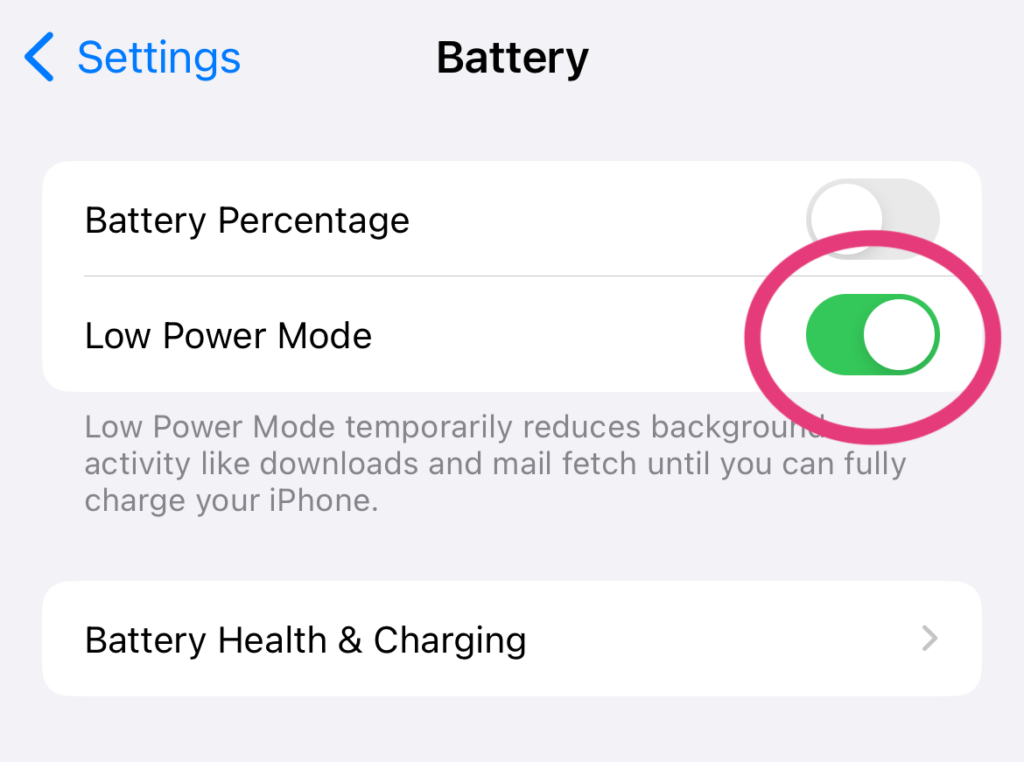
Deep Fusion et les traitements computationnels similaires s’exécutent en arrière-plan, et iOS réduit les tâches en arrière-plan lorsque le téléphone est en mode Basse consommation. En prenant la photo avec ce mode activé, il y a beaucoup plus de chances qu’elle ressorte de l’appareil photo telle que vous l’avez réellement vue — sans surplus de contraste ou de saturation ajouté.
- Ouvrez l’application Réglages sur votre iPhone.
- Appuyez sur Batterie.
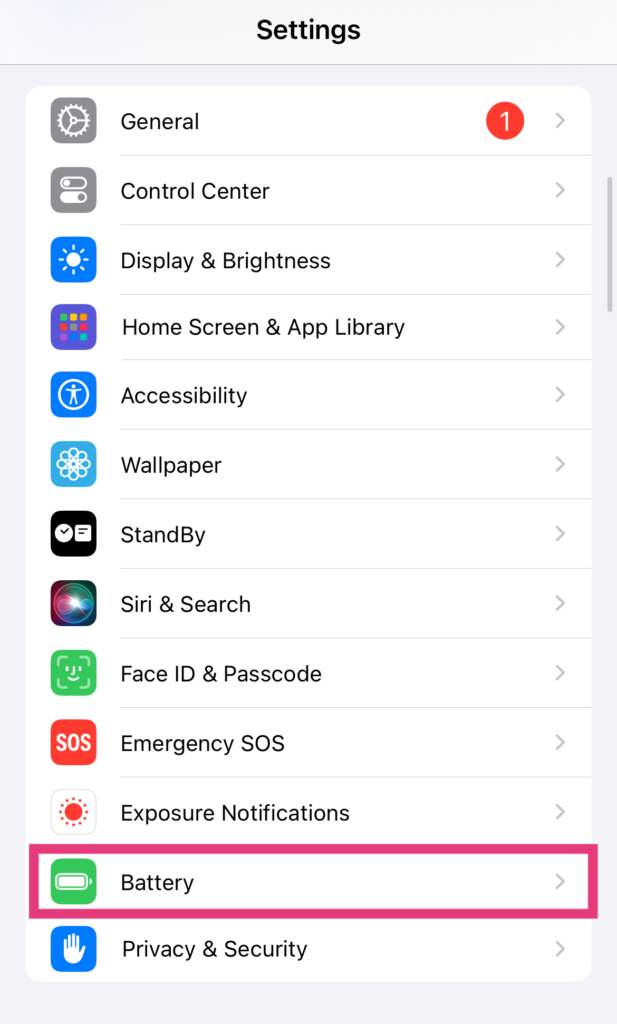
- Activez le curseur intitulé Mode Basse consommation.
- Ouvrez l’application Appareil photo, prenez votre photo comme d’habitude, puis publiez-la sur Instagram.
2. Changez la « photo clé » d’une Live Photo
Si vous prenez vos photos avec les Live Photos activées, votre iPhone capture une courte rafale d’images et en choisit une comme « photo clé » — généralement celle qui subit le traitement le plus poussé. En remplaçant la photo clé par une autre image de la même rafale, vous évitez souvent complètement ce traitement, tout en conservant une photo qui vous plaisait, prise une fraction de seconde avant ou après le cliché original.
- Ouvrez la Live Photo dans l’application Photos et faites glisser vers le haut (ou appuyez sur Modifier) pour afficher la bande de défilement des images.
- Faites glisser le curseur sous la photo pour sélectionner une autre image de la rafale.
- Appuyez sur Définir comme photo clé sur l’image de votre choix.
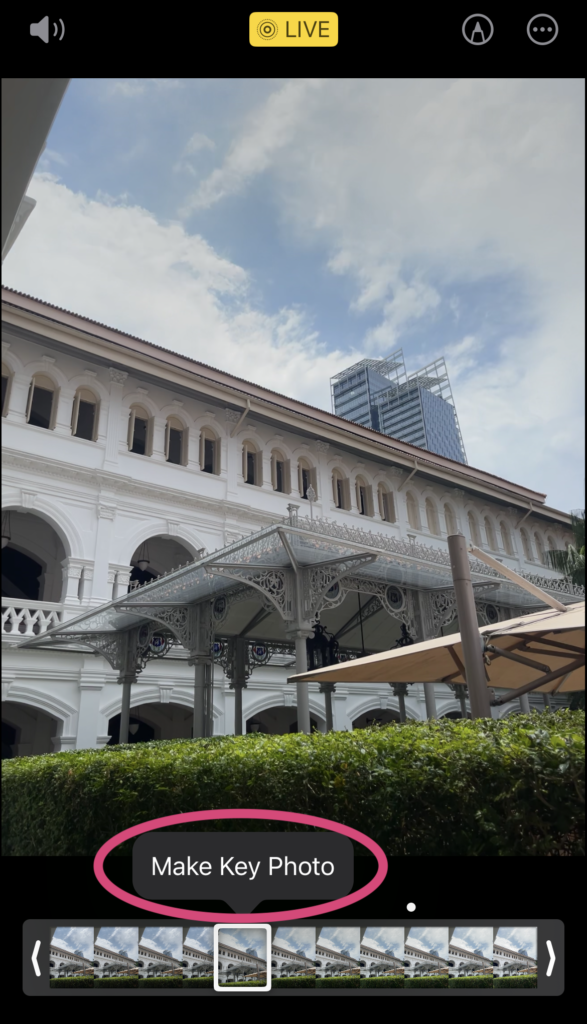
- Appuyez sur OK pour enregistrer la modification, puis publiez cette photo sur Instagram comme d’habitude.
3. Modifiez d’abord la photo dans une application tierce
L’option la plus fiable : ouvrez la photo dans une application de retouche comme Lightroom, VSCO ou Snapseed, ajustez la saturation, la luminosité et le contraste selon vos préférences, puis exportez-la vers votre pellicule sous forme de nouveau fichier. Publiez ensuite cette version exportée sur Instagram — puisqu’il s’agit désormais d’une image standard déjà traitée, et non d’une prise de vue fraîche, elle est mise en ligne telle quelle.

À noter : cette méthode corrige la luminosité et les couleurs, pas la compression. Si vos publications ressortent floues ou pixelisées plutôt que surtraitées, il s’agit d’un problème différent — consultez pourquoi vos Stories Instagram peuvent paraître floues pour la solution.
Développez votre compte de la bonne façon une fois votre feed au point
Obtenir des photos qui correspondent exactement à ce que vous aviez en tête n’est que la première étape pour construire un feed que les gens ont réellement envie de suivre. Une fois votre esthétique bien réglée, la question suivante est généralement de savoir qui la voit vraiment et si votre compte progresse dans une direction saine.
C’est exactement le problème que Hexrate est conçu pour résoudre. Il s’agit d’une plateforme marketing Instagram complète, pas d’une astuce isolée : Pulse transforme les données de votre compte en un plan d’action quotidien — quoi publier, à quoi répondre, ce qui a changé ; Discover est un annuaire de créateurs avec de vrais audits de profil (qualité des abonnés, tarif suggéré, santé du profil) ; Campaigns suit les campagnes de hashtags et de mentions avec une bibliothèque UGC et des rapports de portée/CPM/CPE ; et Reports & Media Kit génère des rapports en marque blanche ainsi qu’un media kit public à votre propre @username.
Questions fréquentes
Comment empêcher Instagram de modifier la qualité de mes photos ?
Prenez la photo avec le mode Basse consommation activé, changez la photo clé s’il s’agit d’une Live Photo, ou retouchez l’image dans une application tierce comme Lightroom ou VSCO avant de la publier. Ces trois méthodes fonctionnent en modifiant ce que fait iOS à la photo avant qu’elle n’atteigne Instagram, puisqu’Instagram lui-même n’a pas de réglage « amélioration » à désactiver.
Pourquoi mes Reels paraissent-ils trop lumineux sur Instagram ?
C’est généralement dû à la lecture vidéo en HDR, un problème différent de l’amélioration automatique des photos. Instagram affiche les vidéos HDR avec une luminosité et un contraste plus élevés pour préserver les détails, mais sur certains écrans, cela peut paraître surexposé plutôt que net. Vous pouvez désactiver ce comportement d’affichage dans vos réglages (voir ci-dessous).
Comment désactiver la lecture HDR sur Instagram ?
Instagram propose un réglage dédié à cet effet — il ne modifie que la façon dont le contenu HDR s’affiche pour vous, pas la manière dont vos propres publications sont traitées :
1. Appuyez sur l’icône de menu sur votre profil et ouvrez Paramètres et activité (appelé Paramètres et confidentialité dans certaines versions de l’application).
2. Faites défiler jusqu’à « Votre application et les médias » et appuyez sur Qualité des médias.
3. Activez le curseur Désactiver l’affichage des médias HDR.
Smart marketers run Instagram with Hexrate!
See what it can do for you.
Pulse, Discover, Campaigns, and Reports & Media Kit: one platform for your whole Instagram workflow. No follower-count promises, just real data.
Get started
Un cadre étape par étape pour que les marques comparent leurs performances Instagram à celles de concurrents réels, avec les indicateurs, la fréquence et les…

Un système concret pour coordonner plusieurs créateurs dans une seule campagne Instagram, sans perdre de vue les livrables, les délais ou le budget.

Ce qu'il faut inclure dans un brief de campagne d'influence Instagram, avec un modèle gratuit à copier coller que les marques peuvent utiliser pour leur…

Les faux abonnés et les bots représentent désormais plus de la moitié des cas de fraude signalés, et les données du secteur pour 2026 montrent…
Ce que les marques verifient sur le profil d'un createur avant d'envoyer le moindre message, et comment passer ce test avant d'etre contacte.
 Français
  English
  Español
  Deutsch
  Română
  Italiano
  Polski
  Português
  Українська
  Русский
  Lietuviškai
  Türkçe