
Инструкция: как отключить автоулучшение фото в Instagram
Instagram не улучшает ваши фото сам — за лишнюю яркость и насыщенность отвечает обработка камеры iPhone. Рассказываем, как это отключить и получить более естественный результат.

Вы делаете фото, которое вам нравится, загружаете его в Instagram — и в тот же момент, как оно публикуется, что-то идёт не так. Снимок выглядит ярче, чем вы помните, более насыщенным, более контрастным — как будто на него наложили фильтр без вашего разрешения. К тому моменту, как вы это заметите, публикация уже вышла, и Instagram не даёт способа откатить изменения.
Большинство называет это «функцией автоулучшения Instagram». На самом деле всё немного иначе — вот более точное объяснение, а также способы, которые действительно работают.
Действительно ли в Instagram есть функция автоулучшения?
Не совсем. В настройках Instagram нет переключателя с названием «Автоулучшение», и сама платформа не накладывает какой-то собственный фильтр-улучшатель на каждое загружаемое фото. Практически во всех известных случаях повышенная яркость, контраст и насыщенность появляются в снимке ещё до того, как его увидит Instagram, — из-за обработки, которую выполняет сама камера iPhone, в первую очередь системы Apple Deep Fusion и Photonic Engine. Они объединяют несколько кадров с разной экспозицией в один «оптимизированный» снимок в момент съёмки.
Именно поэтому с этой проблемой сталкиваются почти исключительно владельцы iPhone: алгоритмы вычислительной фотографии на Android обрабатывают снимки иначе, поэтому после загрузки фото реже выглядят «переобработанными». Instagram не обрабатывает фотографии с Android и iPhone по-разному — просто сами снимки с этих телефонов изначально отличаются ещё до того, как попадают в Instagram.
Неудивительно, что вину за это часто ошибочно возлагают на Instagram. Люди очень внимательно относятся к тому, как выглядят их фото перед публикацией: исследование 2021 года, проведённое Центром исследований гендера и сексуальности City, University of London, показало, что 90% опрошенных молодых женщин редактировали или обрабатывали свои фото фильтрами перед публикацией в сети. Когда снимок внезапно выглядит не так, как ожидалось, сразу после нажатия «Поделиться», обвинить Instagram — самый очевидный вариант, даже если настоящая причина возникает на более раннем этапе.
Хорошая новость: поскольку вся обработка происходит до загрузки, предотвратить её можно, изменив способ съёмки или подготовки фото — а не пытаясь найти в Instagram настройку, которой там просто нет.
Как отключить автоулучшение в Instagram на iPhone: 3 работающих способа
Если фото уже обработано и опубликовано, отменить это нельзя — Instagram не позволяет убрать эффект или скорректировать яркость и фильтры у уже опубликованного поста. Поэтому решать проблему нужно до загрузки. Вот три способа получить более естественный результат.
1. Включите режим энергосбережения перед съёмкой
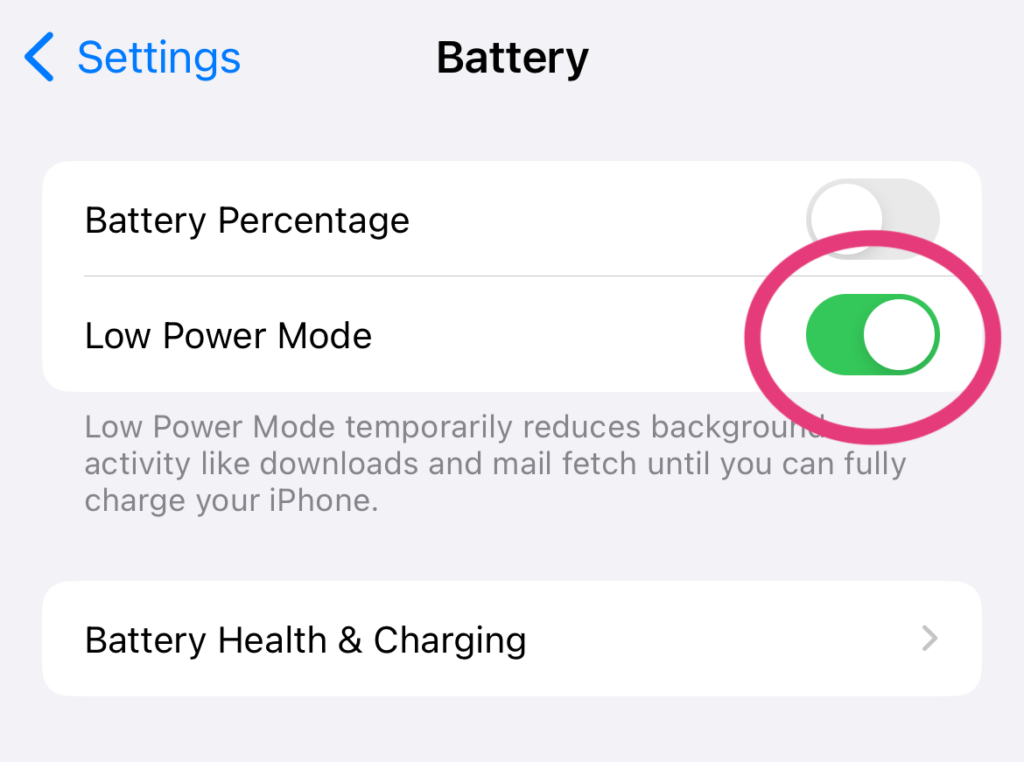
Deep Fusion и похожая вычислительная обработка выполняются в фоновом режиме, а iOS снижает интенсивность фоновых процессов, когда телефон работает в режиме энергосбережения. Снимайте с включённым режимом энергосбережения — и гораздо выше шанс, что фото с камеры будет выглядеть так, как вы видели его в реальности, без лишнего контраста и насыщенности.
- Откройте приложение «Настройки» на iPhone.
- Нажмите «Аккумулятор».
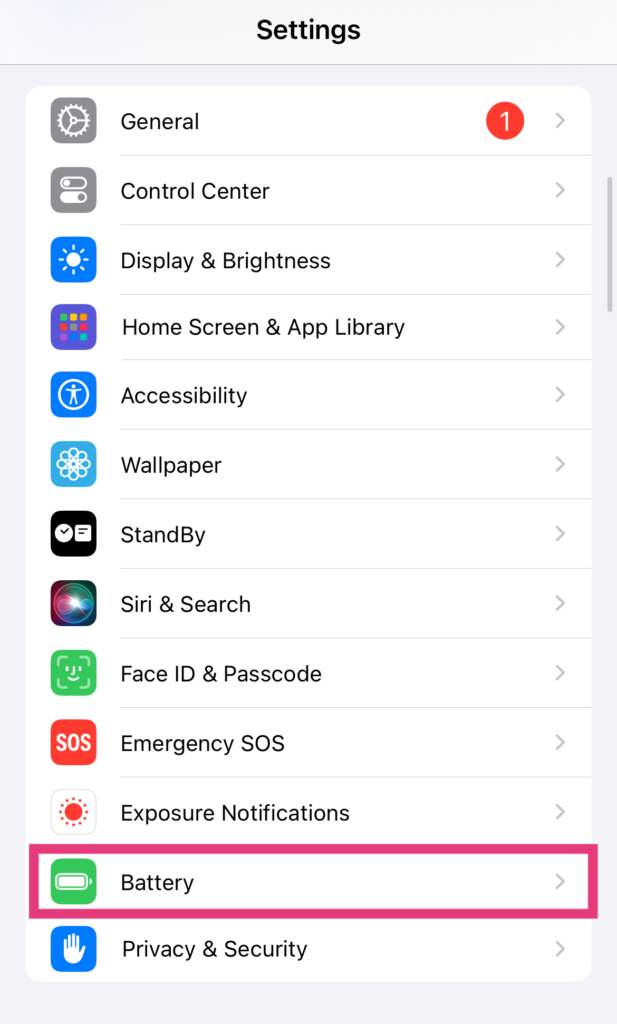
- Включите переключатель «Режим энергосбережения».
- Откройте приложение «Камера», сделайте фото как обычно, а затем загрузите его в Instagram.
2. Смените «ключевой кадр» у Live Photo
Если вы снимаете с включённой функцией Live Photo, iPhone фиксирует короткую серию кадров и выбирает один из них в качестве «ключевого кадра» — как правило, именно он подвергается самой интенсивной обработке. Если заменить ключевой кадр на другой из той же серии, часто можно полностью избежать этой обработки, при этом вы всё равно получите фото, которое вам понравится, сделанное на долю секунды раньше или позже исходного снимка.
- Откройте Live Photo в приложении «Фото» и проведите пальцем вверх (или нажмите «Изменить»), чтобы увидеть плёнку с кадрами.
- Перетащите ползунок под фото на другой кадр из серии.
- Нажмите «Сделать ключевым кадром» на понравившемся кадре.
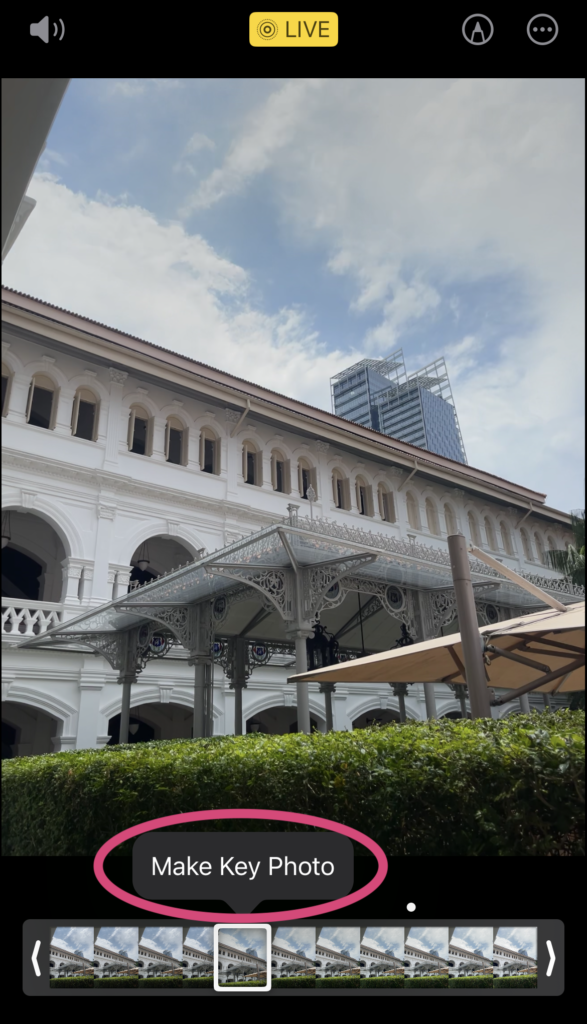
- Нажмите «Готово», чтобы сохранить изменения, а затем загрузите это фото в Instagram как обычно.
3. Сначала отредактируйте фото в стороннем приложении
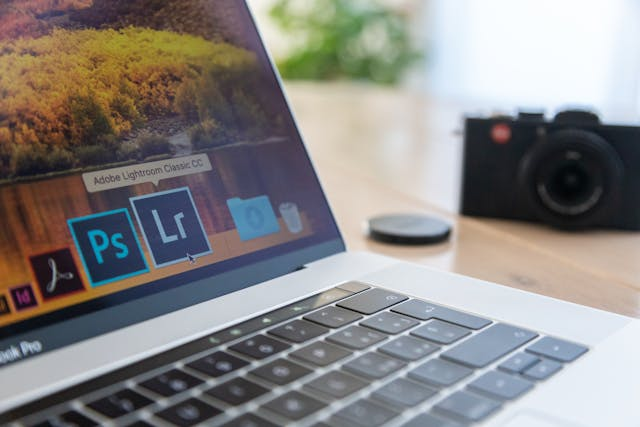
Самый надёжный вариант: откройте фото в приложении для редактирования, например Lightroom, VSCO или Snapseed, настройте насыщенность, яркость и контраст по своему вкусу и экспортируйте результат в галерею как новый файл. Загрузите в Instagram именно этот экспортированный файл — поскольку теперь это обычное обработанное изображение, а не свежий снимок с камеры, оно загрузится без дополнительных изменений.
Обратите внимание: это решает проблему с яркостью и цветом, но не со сжатием. Если ваши загрузки выглядят размытыми или «пикселят», а не переобработанными, это отдельная проблема — решение смотрите в статье о том, почему Stories в Instagram могут выглядеть размытыми.
Как правильно расти, когда лента выглядит так, как нужно
Добиться того, чтобы фото выглядели так, как вы задумали, — это только первый шаг к созданию ленты, которую людям действительно хочется читать. Когда эстетика профиля настроена, следующий вопрос обычно звучит так: кто на самом деле видит ваш контент и растёт ли аккаунт в правильном направлении.
Именно эту задачу решает Hexrate. Это комплексная платформа для маркетинга в Instagram, а не один-единственный трюк: Pulse превращает данные вашего аккаунта в ежедневный план действий — что публиковать, на что отвечать, что изменилось; Discover — это каталог креаторов с реальным аудитом профилей (качество подписчиков, рекомендуемая ставка, состояние профиля); Campaigns отслеживает кампании по хэштегам и упоминаниям с хранилищем UGC-контента и отчётностью по охвату, CPM и CPE; а Reports & Media Kit формирует white-label отчёты и публичный медиакит по вашему @username.
Часто задаваемые вопросы
Как остановить изменение качества фото в Instagram?
Снимайте с включённым режимом энергосбережения, смените ключевой кадр, если это Live Photo, или отредактируйте изображение в стороннем приложении, например Lightroom или VSCO, перед загрузкой. Все три способа работают за счёт изменения того, что iOS делает с фото до того, как оно попадает в Instagram, поскольку в самом Instagram нет настраиваемой функции «улучшения», которую можно было бы отключить.
Почему мои Reels выглядят слишком яркими в Instagram?
Как правило, дело в воспроизведении HDR-видео — это не та же проблема, что автоулучшение фото. Instagram показывает HDR-видео с повышенной яркостью и контрастом, чтобы сохранить детализацию, но на некоторых экранах это может выглядеть скорее пересвеченным, чем чётким. Такое поведение при отображении можно отключить в настройках (см. ниже).
Как отключить воспроизведение HDR в Instagram?
В Instagram есть отдельная настройка для этого — она влияет только на то, как HDR-контент отображается у вас, а не на то, как обрабатываются ваши собственные публикации:
1. Нажмите на значок меню в своём профиле и откройте «Настройки и действия» (в некоторых версиях приложения этот пункт называется «Настройки и конфиденциальность»).
2. Прокрутите до раздела «Приложение и медиа» и нажмите «Качество медиафайлов».
3. Включите переключатель «Отключить показ медиафайлов в HDR».
Smart marketers run Instagram with Hexrate!
See what it can do for you.
Pulse, Discover, Campaigns, and Reports & Media Kit: one platform for your whole Instagram workflow. No follower-count promises, just real data.
Get started
Пошаговый фреймворк для брендов, который помогает сравнивать показатели Instagram с реальными конкурентами, с метриками, периодичностью и актуальными цифрами 2026 года для сравнения.

Практическая система координации нескольких креаторов в одной Instagram кампании, чтобы не терять из виду задачи, дедлайны и расходы.

Что включить в бриф для инфлюенсер-кампании в Instagram, а также бесплатный шаблон, который можно скопировать и использовать для следующей коллаборации бренда.
Фейковые и бот-подписчики теперь составляют больше половины всех случаев мошенничества, и данные индустрии за 2026 год показывают, почему брендам больше нельзя считать проверку аудитории необязательной.
Что бренды проверяют в профиле креатора прежде, чем отправить хоть какое то сообщение, и как пройти эту проверку заранее.
 Русский
  English
  Español
  Deutsch
  Română
  Français
  Italiano
  Polski
  Português
  Українська
  Lietuviškai
  Türkçe