
Anleitung: So schaltest du die Auto-Verbesserung auf Instagram aus
Instagram scheint deine Fotos automatisch heller und knalliger zu machen – tatsächlich liegt das aber meist an der Kameraverarbeitung deines iPhones. So bekommst du wieder natürliche Farben und Kontraste.

Du machst ein Foto, das dir richtig gut gefällt, lädst es auf Instagram hoch – und in dem Moment, in dem es online geht, wirkt plötzlich etwas komisch. Es ist heller als du es in Erinnerung hattest, gesättigter, kontrastreicher – als hätte sich ohne deine Erlaubnis ein Filter darübergelegt. Bis du es merkst, ist der Beitrag schon live, und Instagram bietet dir keine Möglichkeit, das wieder zurückzudrehen.
Die meisten nennen das „Instagrams Auto-Verbesserung“. Hier ist die genauere Erklärung – plus die Lösungen, die tatsächlich funktionieren.
Hat Instagram wirklich eine Auto-Verbesserungs-Funktion?
Nicht ganz. Im Einstellungsmenü von Instagram gibt es keinen Schalter namens „Auto-Verbesserung“, und Instagram legt auch keinen eigenen Verbesserungsfilter über jedes Foto, das du hochlädst. In fast allen gemeldeten Fällen stecken die zusätzliche Helligkeit, der Kontrast und die Sättigung schon im Foto, bevor Instagram es überhaupt zu sehen bekommt – verursacht durch die Kameraverarbeitung deines iPhones selbst, vor allem durch Apples Deep-Fusion- und Photonic-Engine-Systeme, die mehrere Belichtungen in dem Moment, in dem du auslöst, zu einer „optimierten“ Aufnahme zusammenführen.
Das ist auch der Grund, warum das Problem fast ausschließlich von iPhone-Nutzern gemeldet wird – die Computational-Photography-Pipelines von Android verarbeiten Bilder anders, sodass Fotos nach dem Upload seltener überbearbeitet wirken. Es liegt nicht daran, dass Instagram Android- und iPhone-Fotos unterschiedlich behandelt; die Fotos selbst sehen auf den beiden Handys schon anders aus, bevor sie überhaupt bei Instagram landen.
Es überrascht nicht, dass dafür meist Instagram die Schuld zugeschoben wird. Den Leuten ist sehr wichtig, wie ihre Fotos vor dem Posten aussehen – eine 2021 durchgeführte Studie des Gender and Sexualities Research Centre der City, University of London ergab, dass 90 % der befragten jungen Frauen ihre Fotos vor der Veröffentlichung bearbeiteten oder mit Filtern versahen. Wenn ein Foto direkt nach dem Tippen auf „Teilen“ plötzlich anders aussieht als erwartet, ist Instagram der naheliegende Sündenbock – auch wenn die eigentliche Ursache schon vorher liegt.
Die gute Nachricht: Da die Bearbeitung schon vor dem Upload passiert, kannst du sie verhindern, indem du änderst, wie du das Foto aufnimmst oder vorbereitest – und nicht, indem du in Instagram nach einer Einstellung suchst, die es gar nicht gibt.
So schaltest du die Auto-Verbesserung auf Instagram beim iPhone aus: 3 Tipps, die wirklich funktionieren
Sobald ein Foto einmal verarbeitet und gepostet wurde, gibt es kein Zurück – Instagram lässt dich den Effekt bei einem bestehenden Beitrag nicht nachträglich entfernen oder Helligkeit/Filter anpassen. Die Lösung muss also vor dem Upload ansetzen. Hier sind drei Methoden für ein natürlicheres Ergebnis.
1. Aktiviere den Stromsparmodus, bevor du fotografierst
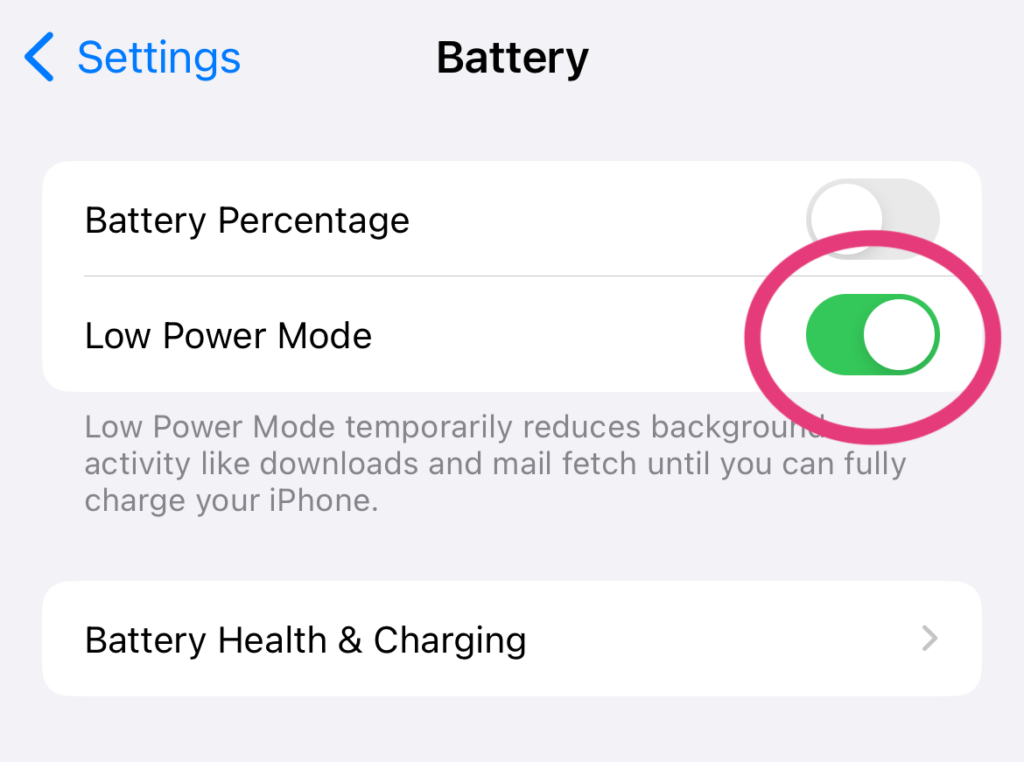
Deep Fusion und ähnliche Rechenprozesse laufen im Hintergrund, und iOS fährt Hintergrundprozesse zurück, wenn dein Handy im Stromsparmodus ist. Fotografierst du mit aktiviertem Stromsparmodus, sieht das Foto direkt aus der Kamera viel eher so aus, wie du die Szene tatsächlich gesehen hast – ohne zusätzlichen Kontrast oder Sättigung.
- Öffne die Einstellungen-App auf deinem iPhone.
- Tippe auf Batterie.
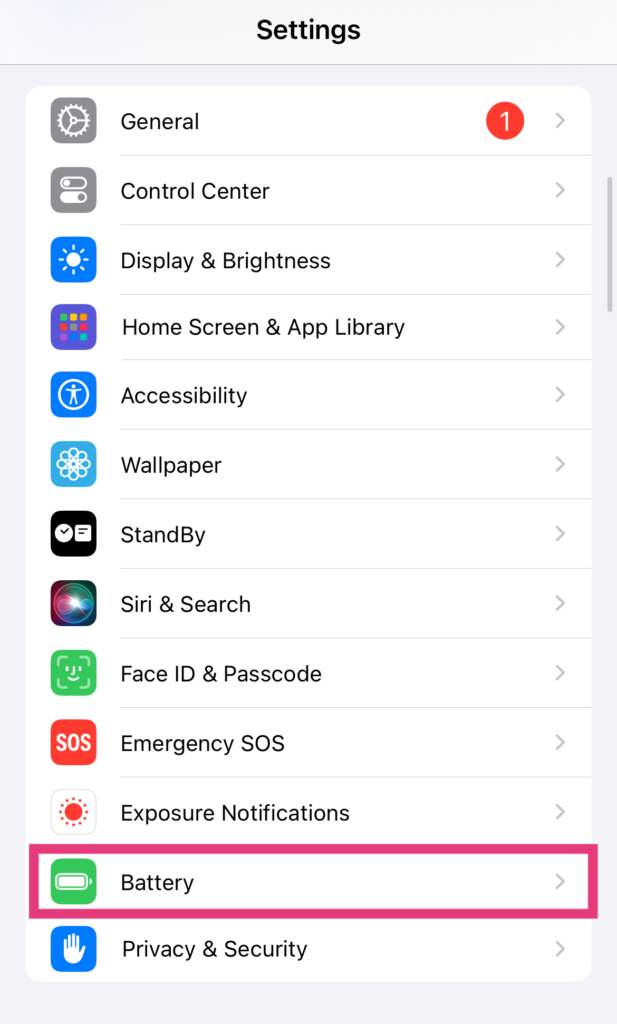
- Aktiviere den Schalter Stromsparmodus.
- Öffne die Kamera-App, mach dein Foto wie gewohnt und lade es dann auf Instagram hoch.
2. Ändere das „Hauptfoto“ bei einem Live-Foto
Wenn du mit aktivierten Live-Fotos aufnimmst, erfasst dein iPhone eine kurze Bilderserie und wählt eines davon als „Hauptfoto“ aus – meist genau das, das am stärksten bearbeitet wird. Wählst du stattdessen ein anderes Bild aus derselben Serie als Hauptfoto, umgehst du diese Bearbeitung oft komplett und bekommst trotzdem ein Foto, mit dem du zufrieden bist – aufgenommen nur einen Sekundenbruchteil vor oder nach dem eigentlichen Moment.
- Öffne das Live-Foto in deiner Fotos-App und wische nach oben (oder tippe auf „Bearbeiten“), um den Filmstreifen mit den einzelnen Bildern zu sehen.
- Ziehe den Regler unter dem Foto zu einem anderen Bild der Serie.
- Tippe bei dem Bild, das dir am besten gefällt, auf Als Hauptfoto festlegen.
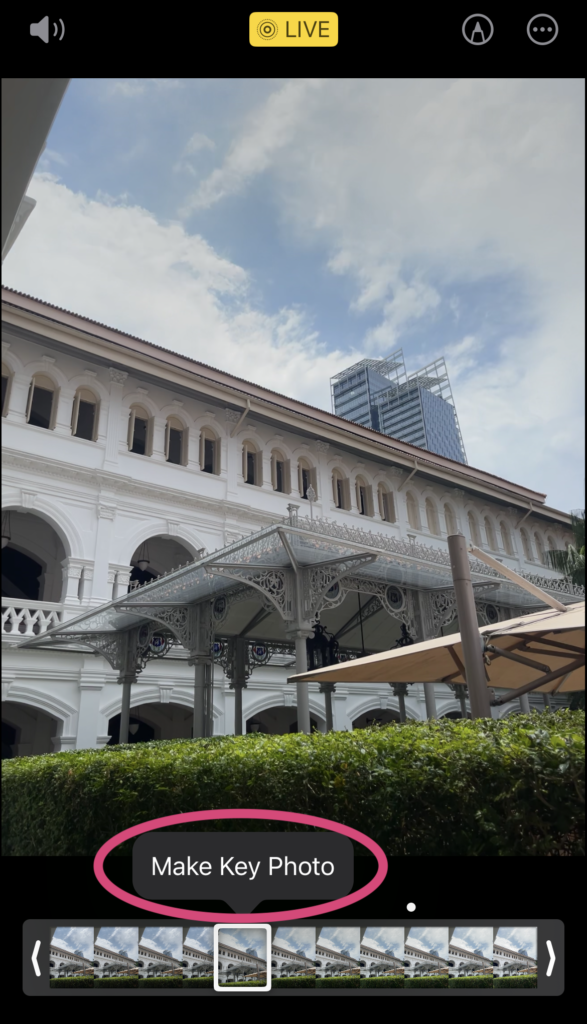
- Tippe auf Fertig, um die Änderung zu speichern, und lade das Foto anschließend wie gewohnt auf Instagram hoch.
3. Bearbeite das Foto zuerst in einer Drittanbieter-App
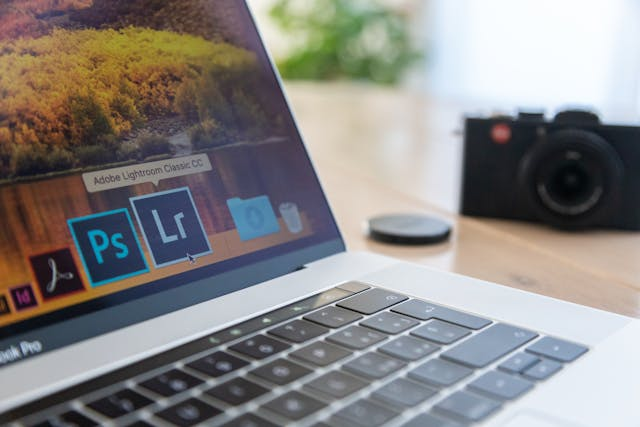
Die zuverlässigste Option: Öffne das Foto in einer Bearbeitungs-App wie Lightroom, VSCO oder Snapseed, passe Sättigung, Helligkeit und Kontrast nach deinem Geschmack an und exportiere es als neue Datei zurück in dein Kamera-Roll. Lade diese exportierte Version auf Instagram hoch – da es sich jetzt um ein regulär bearbeitetes Bild handelt und nicht mehr um eine frische Kameraaufnahme, wird es unverändert hochgeladen.
Hinweis: Das behebt Helligkeit und Farbe, nicht die Kompression. Wenn deine Uploads eher unscharf oder verpixelt statt überbearbeitet aussehen, ist das ein anderes Problem – die passende Lösung findest du unter warum deine Instagram Stories unscharf aussehen könnten.
Richtig wachsen, sobald dein Feed stimmt
Dass deine Fotos so aussehen, wie du es dir vorgestellt hast, ist der erste Schritt zu einem Feed, dem die Leute wirklich folgen wollen. Sobald deine Ästhetik stimmt, stellt sich meist die nächste Frage: Wer sieht deine Inhalte überhaupt, und wächst dein Account in eine gesunde Richtung?
Genau darum geht es bei Hexrate. Es ist eine durchgängige Instagram-Marketing-Plattform, kein einzelner Trick: Pulse macht aus deinen Account-Daten einen täglichen Aktionsplan – was du posten solltest, was du beantworten solltest, was sich verändert hat; Discover ist ein Creator-Verzeichnis mit echten Profil-Audits (Follower-Qualität, empfohlener Preis, Profil-Zustand); Campaigns verfolgt Hashtag- und Mention-Kampagnen mit einem UGC-Archiv und Reichweiten-/CPM-/CPE-Reporting; und Reports & Media Kit erstellt White-Label-Reports sowie ein öffentliches Media Kit unter deinem eigenen @Nutzernamen.
Häufig gestellte Fragen
Wie verhindere ich, dass Instagram die Qualität meiner Fotos verändert?
Fotografiere mit aktiviertem Stromsparmodus, ändere bei einem Live-Foto das Hauptfoto, oder bearbeite das Bild vor dem Upload in einer Drittanbieter-App wie Lightroom oder VSCO. Alle drei Methoden funktionieren, weil sie ändern, was iOS mit dem Foto macht, bevor es Instagram erreicht – denn Instagram selbst hat keine einstellbare „Verbesserungs“-Funktion, die man abschalten könnte.
Warum wirken meine Reels auf Instagram zu hell?
Das liegt meist an der HDR-Videowiedergabe und ist nicht dasselbe Problem wie die Auto-Verbesserung bei Fotos. Instagram zeigt HDR-Videos mit höherer Helligkeit und höherem Kontrast an, um Details zu erhalten – auf manchen Displays wirkt das aber überstrahlt statt knackig. Dieses Anzeigeverhalten kannst du in den Einstellungen deaktivieren (siehe unten).
Wie schalte ich die HDR-Wiedergabe auf Instagram aus?
Dafür gibt es bei Instagram eine eigene Einstellung – sie ändert nur, wie HDR-Inhalte bei dir angezeigt werden, nicht, wie deine eigenen Uploads verarbeitet werden:
1. Tippe auf das Menüsymbol in deinem Profil und öffne Einstellungen und Aktivität (in manchen App-Versionen als Einstellungen und Privatsphäre bezeichnet).
2. Scrolle zu „Deine App und Medien“ und tippe auf Medienqualität.
3. Aktiviere den Schalter für Anzeige von HDR-Medien deaktivieren.
Smart marketers run Instagram with Hexrate!
See what it can do for you.
Pulse, Discover, Campaigns, and Reports & Media Kit: one platform for your whole Instagram workflow. No follower-count promises, just real data.
Get started
Ein praxisnahes System, um mehrere Creator in einer Instagram-Kampagne zu koordinieren, ohne den Überblick über Deliverables, Fristen und Budget zu verlieren.

Was in ein Instagram-Influencer-Campaign-Briefing gehört, plus eine kostenlose Vorlage zum Kopieren für die nächste Kooperation von Marken.
Fake- und Bot-Follower verursachen mittlerweile mehr als die Hälfte aller gemeldeten Betrugsfälle, und die Branchenzahlen für 2026 zeigen, warum Marken die Überprüfung ihrer Zielgruppe nicht…
Was Marken im Profil eines Creators pruefen, bevor sie jemals eine Anfrage senden, und wie du diese Pruefung bestehst, bevor sie dich kontaktieren.
Eine klare Einordnung, was eine Paid Partnership von einer organischen Erwähnung auf Instagram unterscheidet, und warum dieser Unterschied für Marken bei der Prüfung von Creators…
 Deutsch
  English
  Español
  Română
  Français
  Italiano
  Polski
  Português
  Українська
  Русский
  Lietuviškai
  Türkçe