
Ghid: Cum dezactivezi Auto Enhance pe Instagram
Aspectul prea luminos și saturat al pozelor de pe Instagram nu vine de la Instagram, ci de la procesarea camerei iPhone-ului. Iată trei metode dovedite pentru a-l evita.

Faci o poză care îți place, o încarci pe Instagram și, chiar în clipa în care se publică, ceva nu mai e la fel. E mai luminoasă decât îți aminteai, mai saturată, cu mai mult contrast — ca și cum s-ar fi aplicat un filtru fără voia ta. Până observi, poza e deja live, iar Instagram nu îți oferă nicio modalitate de a reveni la varianta inițială.
Cei mai mulți numesc asta „funcția de auto-enhance a Instagram”. Iată explicația mai exactă, plus soluțiile care funcționează cu adevărat.
Are Instagram Cu Adevărat o Funcție Auto Enhance?
Nu exact. Meniul de setări al Instagram nu are niciun buton numit „Auto Enhance”, iar Instagram nu aplică propriul filtru de îmbunătățire peste fiecare poză pe care o încarci. În aproape toate cazurile raportate, luminozitatea, contrastul și saturația în plus sunt deja prezente în poză înainte ca Instagram să o vadă — din cauza procesării proprii a camerei iPhone-ului, în special sistemele Deep Fusion și Photonic Engine ale Apple, care combină mai multe expuneri într-o singură fotografie „optimizată” chiar în momentul în care o faci.
De asta problema este raportată aproape exclusiv de utilizatorii de iPhone — procesele de fotografie computațională de pe Android procesează imaginile diferit, așa că e mai puțin probabil ca pozele să pară supraprocesate după încărcare. Nu e vorba că Instagram tratează diferit pozele de pe Android și cele de pe iPhone; pur și simplu telefoanele produc rezultate diferite chiar înainte ca vreuna dintre poze să ajungă pe Instagram.
Nu e de mirare că vina cade, greșit, pe Instagram. Oamenilor le pasă mult de cum arată pozele lor înainte de a le posta — un studiu din 2021 realizat de Gender and Sexualities Research Centre de la City, University of London a arătat că 90% dintre tinerele intervievate își editau sau filtrau pozele înainte de a le publica online. Când o poză arată brusc altfel decât te așteptai, imediat după ce ai apăsat „Share”, Instagram este vinovatul evident, chiar dacă adevărata cauză se află mai în amonte.
Vestea bună: pentru că procesarea are loc înainte de încărcare, poți preveni asta schimbând modul în care faci sau pregătești poza — nu căutând o setare în Instagram care nici nu există.
Cum Dezactivezi Auto Enhance pe Instagram de pe iPhone: 3 Soluții Care Funcționează
Odată ce o poză a fost deja procesată și publicată, nu mai există cale de întoarcere — Instagram nu îți permite să elimini efectul sau să ajustezi luminozitatea/filtrele ulterior, pe o postare deja existentă. Așadar, soluția trebuie aplicată înainte de încărcare. Iată trei metode prin care obții un rezultat mai natural.
1. Activează Modul Economisire Baterie Înainte de a Face Poza
Deep Fusion și procesările computaționale similare rulează în fundal, iar iOS reduce activitatea proceselor de fundal atunci când telefonul este în modul Economisire baterie. Dacă faci poza cu acest mod activat, este mult mai probabil ca fotografia să iasă din cameră exact așa cum ai văzut-o cu ochii tăi — fără contrast sau saturație în plus adăugate automat.
- Deschide aplicația Setări de pe iPhone.
- Apasă pe Baterie.
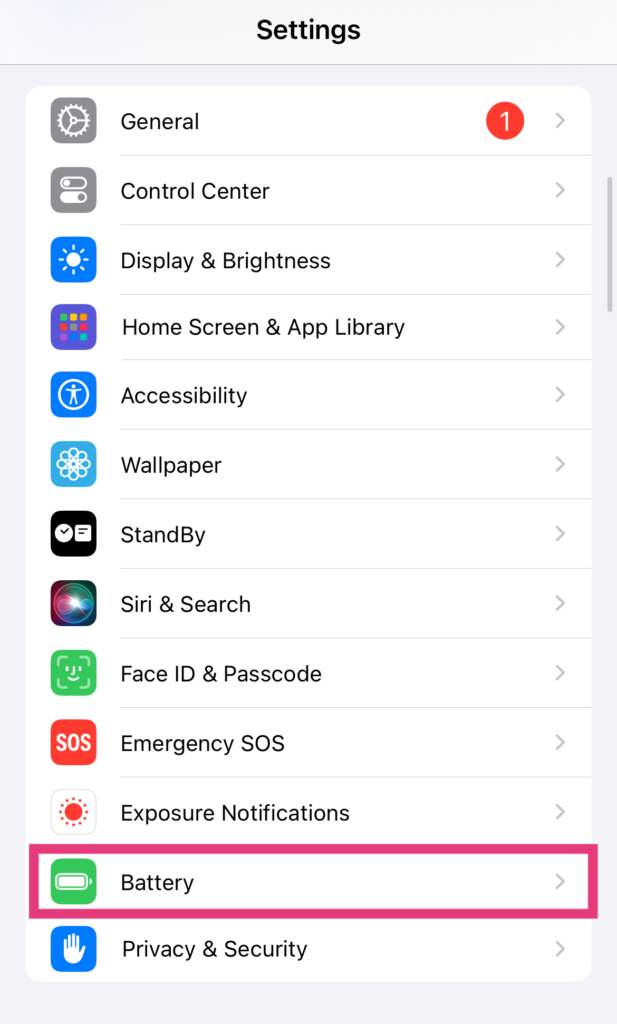
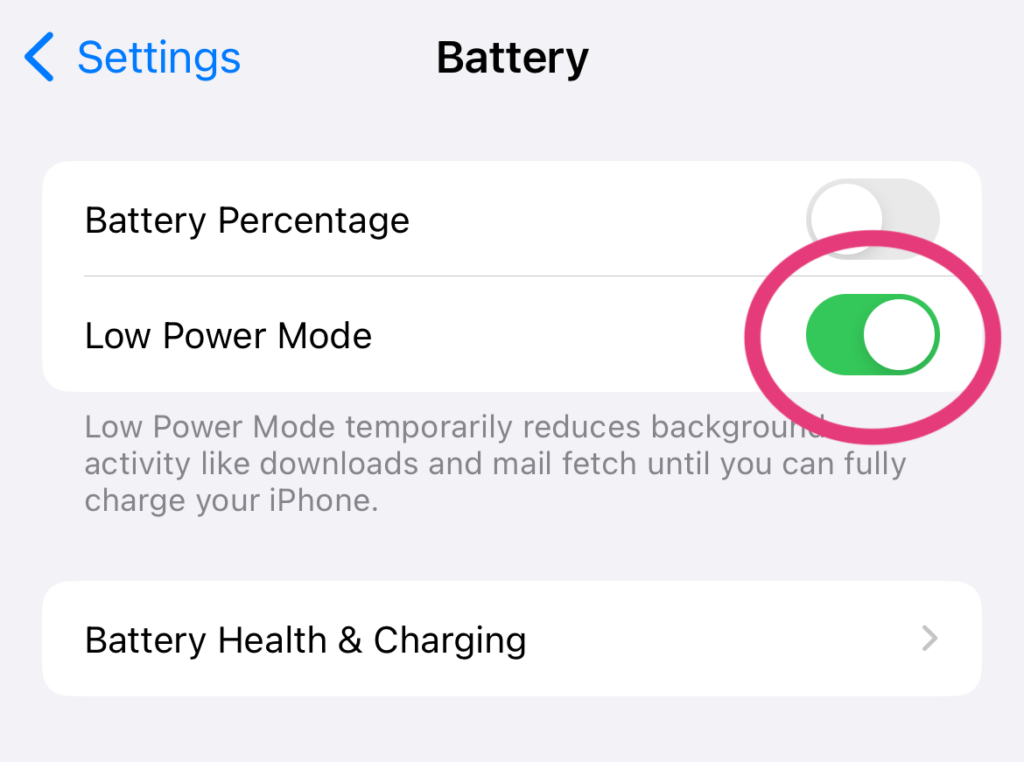
- Activează comutatorul numit Mod Economisire baterie.
- Deschide aplicația Cameră, fă poza ca de obicei, apoi încarc-o pe Instagram.
2. Schimbă „Fotografia Cheie” a unui Live Photo
Dacă fotografiezi cu Live Photos activat, iPhone-ul captează o scurtă succesiune de cadre și alege unul dintre ele ca „fotografie cheie” — de obicei cel care trece prin cea mai intensă procesare. Schimbând fotografia cheie cu un alt cadru din aceeași succesiune, eviți de multe ori complet acea procesare, iar rezultatul poate fi la fel de bun, dintr-o fracțiune de secundă înainte sau după cadrul inițial.
- Deschide Live Photo în aplicația Poze și glisează cu degetul spre sus (sau apasă pe Editare) pentru a vedea banda cu toate cadrele.
- Trage cursorul de sub poză spre un alt cadru din succesiune.
- Apasă pe Setează ca fotografie cheie pe cadrul pe care îl preferi.
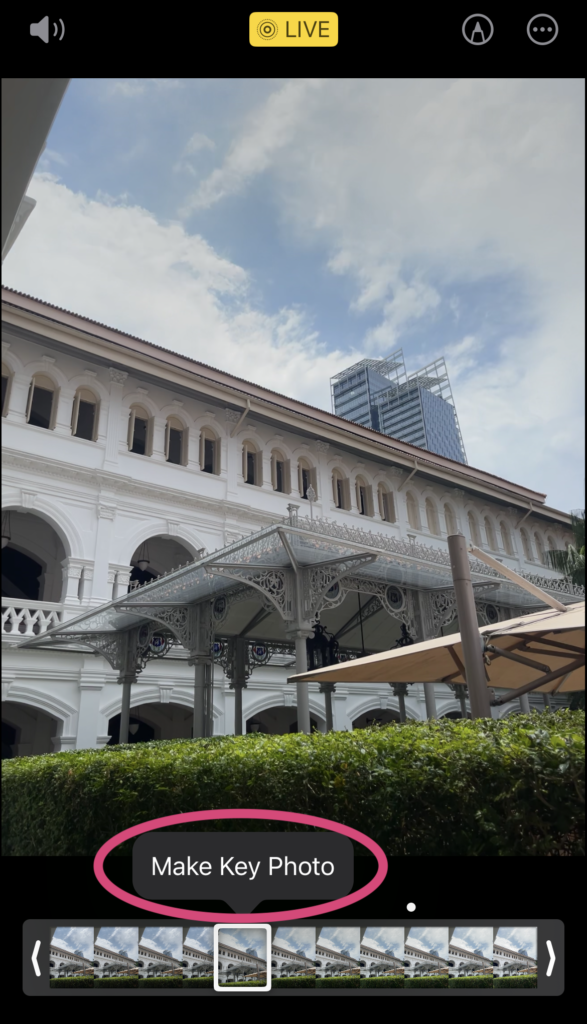
- Apasă pe Terminat pentru a salva modificarea, apoi încarcă poza pe Instagram ca de obicei.
3. Editează Întâi Poza într-o Aplicație Terță
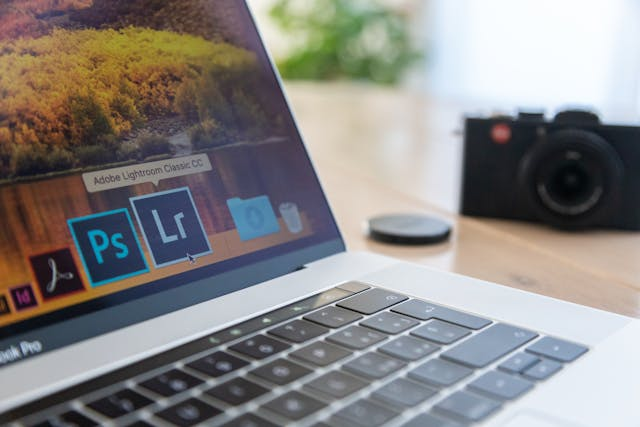
Cea mai sigură opțiune: deschide poza într-o aplicație de editare precum Lightroom, VSCO sau Snapseed, ajustează saturația, luminozitatea și contrastul după preferințe, apoi exportă rezultatul înapoi în galerie, ca fișier nou. Încarcă pe Instagram această variantă exportată — pentru că acum e o imagine procesată standard, nu o poză proaspăt făcută cu camera, ea se încarcă exact așa cum este.
Notă: această soluție rezolvă problemele de luminozitate și culoare, nu de compresie. Dacă pozele tale ies neclare sau pixelate, nu supraprocesate, este o problemă diferită — vezi de ce Instagram Stories ale tale pot apărea neclare pentru soluția respectivă.
Crește-Ți Contul Corect, Odată Ce Feedul Tău Arată Bine
Să faci ca pozele tale să arate exact așa cum ai vrut e primul pas în construirea unui feed pe care oamenii vor să-l urmărească. Odată ce estetica ta este pusă la punct, următoarea întrebare e de obicei cine vede de fapt conținutul tău și dacă contul tău crește într-o direcție sănătoasă.
Aceasta este problema în jurul căreia este construit Hexrate. Este o platformă completă de marketing pentru Instagram, nu un singur truc: Pulse transformă datele contului tău într-un plan de acțiune zilnic — ce să postezi, la ce să răspunzi, ce s-a schimbat; Discover este un director de creatori cu audituri reale de profil (calitatea followerilor, tarif recomandat, sănătatea profilului); Campaigns urmărește campaniile de hashtag și de mențiuni, cu o arhivă UGC și rapoarte de reach/CPM/CPE; iar Reports & Media Kit generează rapoarte white-label și un media kit public la propriul tău @username.
Întrebări Frecvente
Cum opresc Instagram să-mi modifice calitatea pozelor?
Fă poza cu modul Economisire baterie activat, schimbă fotografia cheie dacă este un Live Photo sau editează imaginea într-o aplicație terță precum Lightroom sau VSCO înainte de a o încărca. Toate trei funcționează pentru că schimbă ce face iOS cu poza înainte ca aceasta să ajungă pe Instagram, întrucât Instagram nu are propriu-zis o setare de „enhance” pe care s-o poți dezactiva.
De ce Reels-urile mele apar prea luminoase pe Instagram?
De regulă este vorba despre redarea video HDR, nu aceeași problemă ca auto-enhance-ul de la poze. Instagram redă materialele video HDR cu luminozitate și contrast mai ridicate, pentru a păstra detaliile, dar pe unele ecrane asta poate apărea supraexpus, nu clar. Poți dezactiva acest comportament de afișare din setări (vezi mai jos).
Cum dezactivez redarea HDR pe Instagram?
Instagram are o setare dedicată pentru asta — ea modifică doar modul în care conținutul HDR îți este afișat ție, nu modul în care sunt procesate propriile tale postări:
1. Apasă pe iconița de meniu din profilul tău și deschide Setări și activitate (denumită Setări și confidențialitate în unele versiuni ale aplicației).
2. Derulează până la secțiunea „Aplicația și media ta” și apasă pe Calitatea media.
3. Activează comutatorul pentru Dezactivează afișarea conținutului media HDR.
Smart marketers run Instagram with Hexrate!
See what it can do for you.
Pulse, Discover, Campaigns, and Reports & Media Kit: one platform for your whole Instagram workflow. No follower-count promises, just real data.
Get started
Un cadru pas cu pas prin care brandurile își pot compara performanța pe Instagram cu concurenți reali, cu metricile, frecvența de analiză și cifrele actuale…

Un sistem practic pentru coordonarea mai multor creatori într-o singură campanie Instagram, fără să pierzi din vedere livrabilele, termenele limită sau bugetul.

Ce trebuie inclus într-un brief de campanie cu influenceri pe Instagram, plus un model gratuit, gata de copiat, pe care brandurile îl pot folosi pentru…

Conturile false și cele de tip bot reprezintă acum peste jumătate din cazurile de fraudă raportate, iar datele din industrie pentru 2026 arată de ce…
Ce verifica brandurile pe profilul unui creator inainte sa trimita vreun mesaj, si cum treci acel test inainte sa fii contactat.
 Română
  English
  Español
  Deutsch
  Français
  Italiano
  Polski
  Português
  Українська
  Русский
  Lietuviškai
  Türkçe