
Rehber: Instagram’da Otomatik Geliştirme Nasıl Kapatılır
Instagram'a yüklediğiniz fotoğrafların aşırı parlak ve doygun çıkmasının asıl nedeni Instagram'ın kendisi değil, iPhone'unuzun kamera işlemesidir. Bu rehberde sorunu yükleme öncesinde çözmenin işe yarayan üç yolunu bulacaksınız.

Çok sevdiğiniz bir fotoğrafı çekip Instagram’a yüklüyorsunuz ve paylaşıldığı anda bir şeylerin ters gittiğini fark ediyorsunuz. Hatırladığınızdan daha parlak, daha canlı renkli, daha kontrastlı görünüyor — sanki izniniz olmadan bir filtre uygulanmış gibi. Fark ettiğinizde iş işten geçmiş oluyor ve Instagram bunu geri almanız için herhangi bir yol sunmuyor.
Çoğu kişi bunu “Instagram’ın otomatik geliştirme özelliği” olarak adlandırıyor. İşte gerçeğe daha yakın açıklama ve işe gerçekten yarayan çözümler.
Instagram’da Gerçekten Bir Otomatik Geliştirme Özelliği Var mı?
Tam olarak değil. Instagram’ın ayarlar menüsünde “Otomatik Geliştirme” adında bir düğme bulunmuyor ve Instagram yüklediğiniz her fotoğrafa kendi geliştirme filtresini uygulamıyor. Bildirilen vakaların neredeyse tamamında, fazladan parlaklık, kontrast ve doygunluk, fotoğraf Instagram’a ulaşmadan önce zaten fotoğrafın içine işleniyor — bunu yapan, iPhone’unuzun kendi kamera işleme sistemi, özellikle de birden fazla pozlamayı fotoğrafı çektiğiniz anda tek bir “optimize edilmiş” kareye birleştiren Apple’ın Deep Fusion ve Photonic Engine sistemleri.
Bu sorunun neredeyse yalnızca iPhone kullanıcıları tarafından bildirilmesinin nedeni de bu — Android’in hesaplamalı fotoğrafçılık işlem hatları görüntüleri farklı şekilde işliyor, bu yüzden fotoğrafların yükleme sonrasında aşırı işlenmiş görünme olasılığı daha düşük. Instagram, Android ve iPhone fotoğraflarına farklı davranmıyor; asıl fark, her iki telefondaki fotoğrafların Instagram’a ulaşmadan önce zaten birbirinden farklı görünmesi.
Bu durumun hatalı bir şekilde Instagram’a yüklenmesi hiç şaşırtıcı değil. İnsanlar paylaşmadan önce fotoğraflarının nasıl göründüğüne çok önem veriyor — City, University of London’ın Gender and Sexualities Research Centre tarafından 2021 yılında yapılan bir araştırma, ankete katılan genç kadınların %90’ının çevrimiçi paylaşım yapmadan önce fotoğraflarını düzenlediğini veya filtre uyguladığını ortaya koydu. Bir fotoğraf “Paylaş”a bastıktan hemen sonra beklenenden farklı göründüğünde, asıl neden daha öncesinde ortaya çıkmış olsa da suçlanacak en akla gelen şey Instagram oluyor.
İyi haber şu ki: bu işleme yükleme öncesinde gerçekleştiği için, fotoğrafı nasıl çektiğinizi veya hazırladığınızı değiştirerek bunun önüne geçebilirsiniz — Instagram içinde var olmayan bir ayarı aramak yerine.
iPhone’da Instagram’da Otomatik Geliştirme Nasıl Kapatılır: İşe Yarayan 3 İpucu
Bir fotoğraf işlendikten ve paylaşıldıktan sonra geri alma seçeneği yok — Instagram, mevcut bir gönderide efekti kaldırmanıza veya parlaklık/filtreleri sonradan ayarlamanıza izin vermiyor. Bu yüzden çözümün yükleme öncesinde uygulanması gerekiyor. Daha doğal görünen bir sonuç almanın üç yolu aşağıda.
1. Çekim Yapmadan Önce Düşük Güç Modunu Açın
Deep Fusion ve benzeri hesaplamalı işleme süreçleri arka planda çalışan görevlerdir ve iOS, telefonunuz Düşük Güç Modu’ndayken arka plan işlemlerini azaltır. Düşük Güç Modu açıkken çekim yaptığınızda, fotoğrafınızın kameradan gerçekte gördüğünüze çok daha yakın çıkma olasılığı artar — fazladan kontrast veya doygunluk eklenmeden.
- iPhone’unuzda Ayarlar uygulamasını açın.
- Pil’e dokunun.
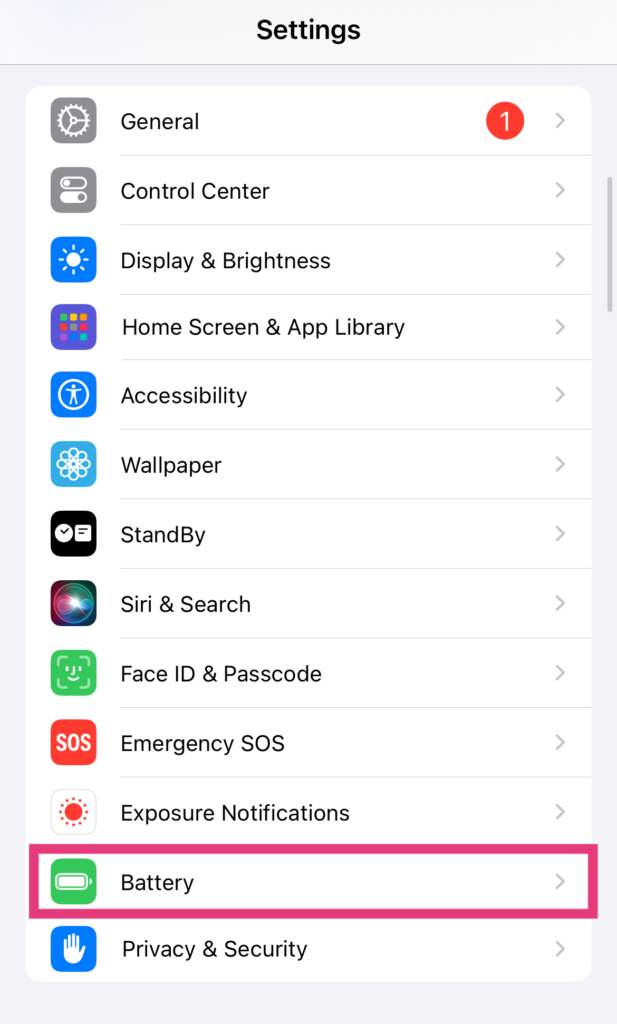
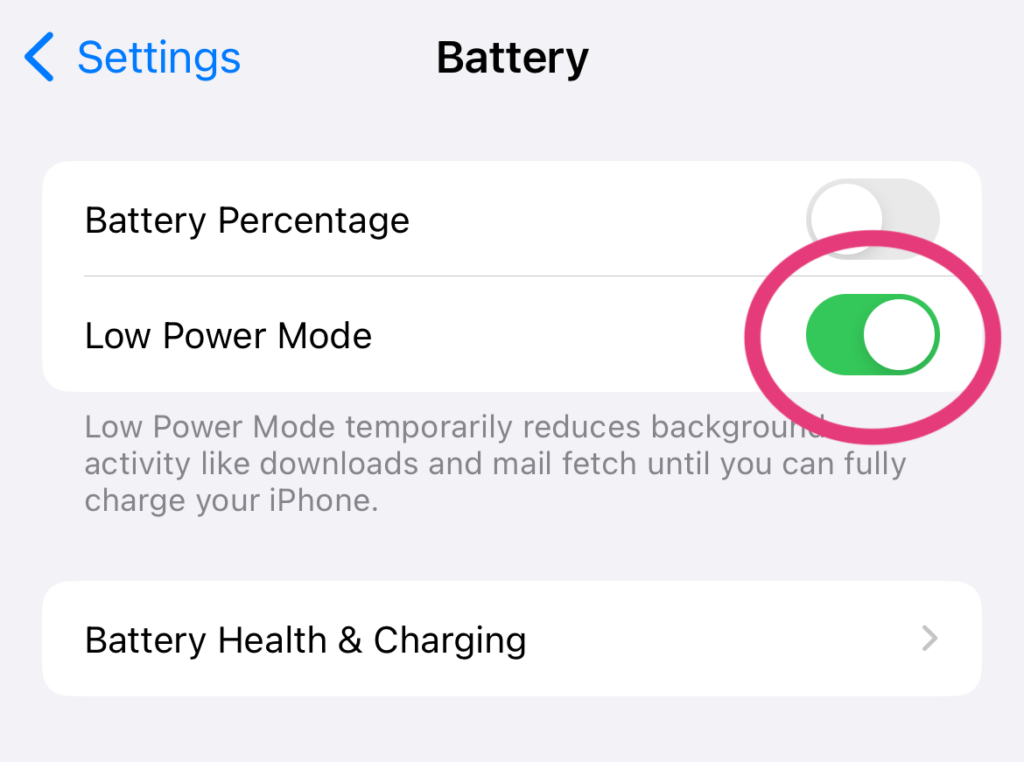
- Düşük Güç Modu etiketli düğmeyi açın.
- Kamera uygulamasını açın, fotoğrafınızı her zamanki gibi çekin ve ardından Instagram’a yükleyin.
2. Bir Live Photo’da “Anahtar Fotoğrafı” Değiştirin
Live Photos özelliği açıkken çekim yaptığınızda, iPhone’unuz kısa bir kare dizisi yakalar ve bunlardan birini “anahtar fotoğraf” olarak seçer — genellikle bu, en ağır işlemden geçen karedir. Aynı diziden farklı bir kareyi anahtar fotoğraf olarak seçmek çoğu zaman bu işlemi tamamen atlamanızı sağlar; böylece orijinal çekimden bir saniye öncesine veya sonrasına ait, yine beğendiğiniz bir fotoğrafa sahip olursunuz.
- Fotoğraflar uygulamanızda Live Photo’yu açın ve kare şeridini görmek için yukarı kaydırın (veya Düzenle’ye dokunun).
- Fotoğrafın altındaki kaydırıcıyı diziden farklı bir kareye sürükleyin.
- Tercih ettiğiniz karede Anahtar Fotoğraf Yap‘a dokunun.
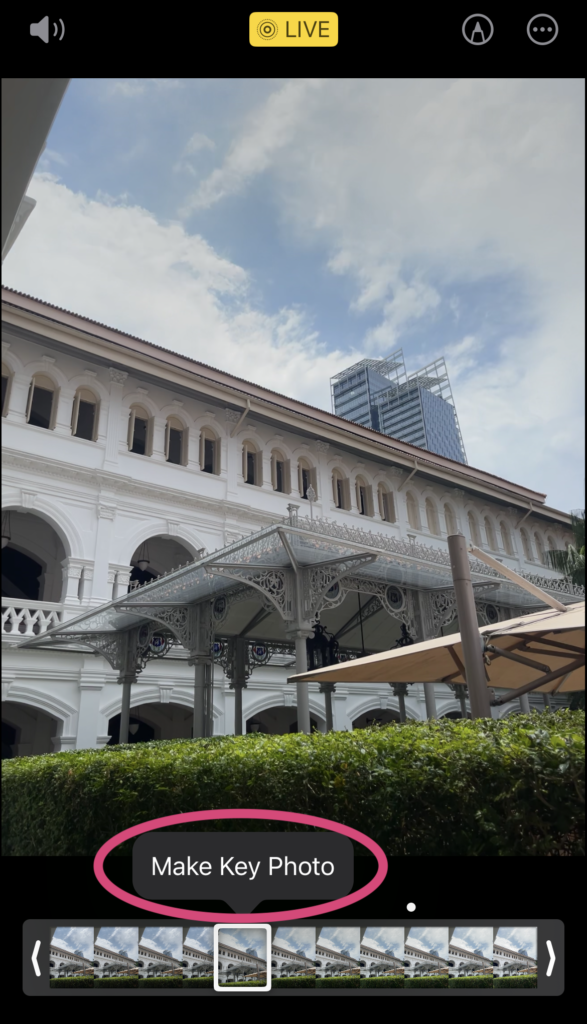
- Değişikliği kaydetmek için Bitti‘ye dokunun, ardından o fotoğrafı her zamanki gibi Instagram’a yükleyin.
3. Önce Fotoğrafı Üçüncü Taraf Bir Uygulamada Düzenleyin
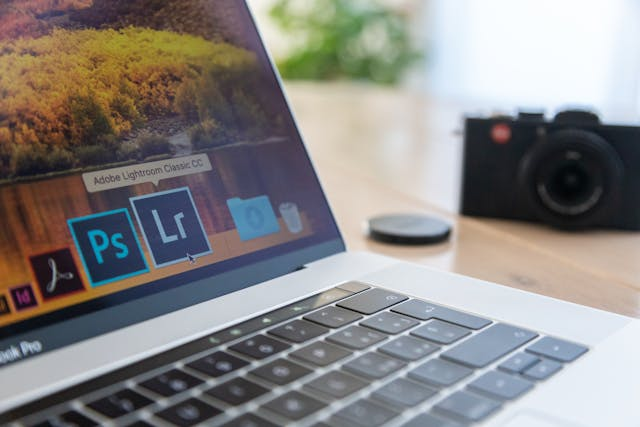
En güvenilir seçenek: fotoğrafı Lightroom, VSCO veya Snapseed gibi bir düzenleme uygulamasında açın, doygunluk, parlaklık ve kontrastı istediğiniz gibi ayarlayın ve yeni bir dosya olarak kamera rulonuza aktarın. Bu dışa aktarılan sürümü Instagram’a yükleyin — artık taze bir kamera çekimi değil, standart şekilde işlenmiş bir görüntü olduğu için olduğu gibi yüklenir.
Not: bu yöntem parlaklık ve rengi düzeltir, sıkıştırmayı değil. Yüklemeleriniz aşırı işlenmiş görünmek yerine bulanık veya bloklu çıkıyorsa, bu farklı bir sorundur — bu durumun çözümü için Instagram Hikayelerinizin neden bulanık görünebileceği makalesine bakın.
Akışınız Doğru Göründüğünde Doğru Şekilde Büyüyün
Fotoğraflarınızın istediğiniz gibi görünmesini sağlamak, insanların gerçekten takip etmek isteyeceği bir akış oluşturmanın ilk adımıdır. Estetiğiniz oturduğunda, sıradaki soru genellikle bunu kimlerin gördüğü ve hesabınızın sağlıklı bir yönde büyüyüp büyümediğidir.
Hexrate’in çözmeye odaklandığı sorun tam da bu. Hexrate, tek bir hileden ibaret olmayan, uçtan uca bir Instagram pazarlama platformudur: Pulse, hesap verilerinizi günlük bir aksiyon planına dönüştürür — ne paylaşmalısınız, neye yanıt vermelisiniz, ne değişti; Discover, gerçek profil denetimleri (takipçi kalitesi, önerilen ücret, profil sağlığı) sunan bir içerik üretici dizinidir; Campaigns, bir UGC deposu ve erişim/CPM/CPE raporlamasıyla hashtag ve etiket kampanyalarını takip eder; Reports & Media Kit ise beyaz etiketli raporlar ve kendi @kullanıcı adınızda yayınlanan herkese açık bir medya kiti oluşturur.
Sıkça Sorulan Sorular
Instagram’ın fotoğraf kalitemi değiştirmesini nasıl durdururum?
Düşük Güç Modu açıkken çekim yapın, fotoğraf bir Live Photo ise anahtar fotoğrafı değiştirin veya yüklemeden önce görüntüyü Lightroom ya da VSCO gibi üçüncü taraf bir uygulamada düzenleyin. Bu üç yöntem de, iOS’un fotoğrafa Instagram’a ulaşmadan önce ne yaptığını değiştirerek işe yarar; çünkü Instagram’ın kendisinde kapatabileceğiniz düzenlenebilir bir “geliştirme” ayarı bulunmuyor.
Reels’lerim Instagram’da neden aşırı parlak görünüyor?
Bu genellikle HDR video oynatmasından kaynaklanır ve fotoğraflardaki otomatik geliştirme sorunuyla aynı değildir. Instagram, ayrıntıyı korumak için HDR videoları daha yüksek parlaklık ve kontrastla gösterir, ancak bazı ekranlarda bu netlik yerine aşırı parlak/patlamış bir görüntüye yol açabilir. Bu görüntüleme davranışını ayarlarınızdan kapatabilirsiniz (aşağıya bakın).
Instagram’da HDR oynatmayı nasıl kapatırım?
Instagram’da bunun için özel bir ayar bulunuyor — bu ayar yalnızca HDR içeriğin size nasıl gösterildiğini değiştirir, kendi yüklemelerinizin nasıl işlendiğini değiştirmez:
1. Profilinizdeki menü simgesine dokunun ve Ayarlar ve etkinlik‘i açın (bazı uygulama sürümlerinde Ayarlar ve gizlilik olarak adlandırılır).
2. “Uygulamanız ve medyanız” bölümüne kadar aşağı kaydırın ve Medya Kalitesi‘ne dokunun.
3. HDR medyasının görüntülenmesini devre dışı bırak düğmesini açın.
Smart marketers run Instagram with Hexrate!
See what it can do for you.
Pulse, Discover, Campaigns, and Reports & Media Kit: one platform for your whole Instagram workflow. No follower-count promises, just real data.
Get started
Markaların Instagram performansını gerçek rakiplerle karşılaştırması için adım adım bir çerçeve. 2026 yılında karşılaştırma yapabileceğiniz metrikler, sıklık ve güncel rakamlarla birlikte.

Teslim edilecek içerikleri, son tarihleri ve harcamaları gözden kaçırmadan tek bir Instagram kampanyasında birden fazla içerik üreticisini koordine etmek için pratik bir sistem.

Bir Instagram influencer kampanya brifine neler eklenmeli ve markaların bir sonraki iş birliğinde kullanabileceği kopyala yapıştır ücretsiz bir şablon.

Sahte ve bot takipçiler artık bildirilen dolandırıcılık vakalarının yarısından fazlasını oluşturuyor ve 2026 sektör verileri, markaların artık kitle doğrulamasını isteğe bağlı bir adım olarak görmemesi…
Markalarin bir mesaj atmadan once icerik ureticisi profilinde kontrol ettigi seyler, ve iletisime gecilmeden once bu kontrolu gecmenin yolu.
 Türkçe
  English
  Español
  Deutsch
  Română
  Français
  Italiano
  Polski
  Português
  Українська
  Русский
  Lietuviškai