
Guida: come disattivare il miglioramento automatico su Instagram
Le tue foto diventano più luminose e sature non appena le carichi su Instagram? Scopri perché succede davvero e le tre soluzioni pratiche per un risultato più naturale su iPhone.

Scatti una foto che ami, la carichi su Instagram e, un istante dopo la pubblicazione, qualcosa non torna. È più luminosa di come la ricordavi, più satura, con più contrasto — come se un filtro fosse stato applicato senza il tuo permesso. Quando te ne accorgi, è già online, e Instagram non ti offre alcun modo per correggerla.
La maggior parte delle persone la chiama “la funzione di miglioramento automatico di Instagram”. Ecco la storia più precisa, insieme alle soluzioni che funzionano davvero.
Instagram ha davvero una funzione di miglioramento automatico?
Non esattamente. Nel menu delle impostazioni di Instagram non esiste un interruttore chiamato “Miglioramento automatico”, e Instagram non applica un proprio filtro di miglioramento a ogni foto che carichi. In quasi tutti i casi segnalati, l’eccesso di luminosità, contrasto e saturazione viene “cucinato” nella foto prima che Instagram la riceva — dall’elaborazione della fotocamera del tuo iPhone, in particolare dai sistemi Apple Deep Fusion e Photonic Engine, che uniscono più scatti in un’unica immagine “ottimizzata” nel momento stesso in cui la scatti.
Questo spiega anche perché il problema viene segnalato quasi esclusivamente dagli utenti iPhone — le pipeline di fotografia computazionale di Android elaborano le immagini in modo diverso, quindi le foto hanno meno probabilità di risultare eccessivamente elaborate dopo il caricamento. Non è che Instagram tratti in modo diverso le foto Android e iPhone; è che i telefoni stessi producono immagini già diverse prima ancora che arrivino su Instagram.
Non sorprende che la colpa venga attribuita a Instagram. Alle persone importa molto come appaiono le proprie foto prima di pubblicarle — uno studio del 2021 del Gender and Sexualities Research Centre della City, University of London ha rilevato che il 90% delle giovani donne intervistate modificava o applicava filtri alle proprie foto prima di pubblicarle online. Quando una foto appare improvvisamente diversa da come te la aspettavi appena dopo aver premuto “Condividi”, Instagram è il colpevole più ovvio, anche se la vera causa è a monte.
La buona notizia: poiché l’elaborazione avviene prima del caricamento, puoi prevenirla cambiando il modo in cui scatti o prepari la foto — non cercando un’impostazione dentro Instagram che semplicemente non esiste.
Come disattivare il miglioramento automatico su Instagram su iPhone: 3 consigli che funzionano
Una volta che una foto è già stata elaborata e pubblicata, non c’è modo di annullare l’operazione — Instagram non ti permette di rimuovere l’effetto o regolare luminosità/filtri a posteriori su un post esistente. Quindi la soluzione deve avvenire prima del caricamento. Ecco tre modi per ottenere un risultato più naturale.
1. Attiva la Modalità Risparmio Energetico prima di scattare
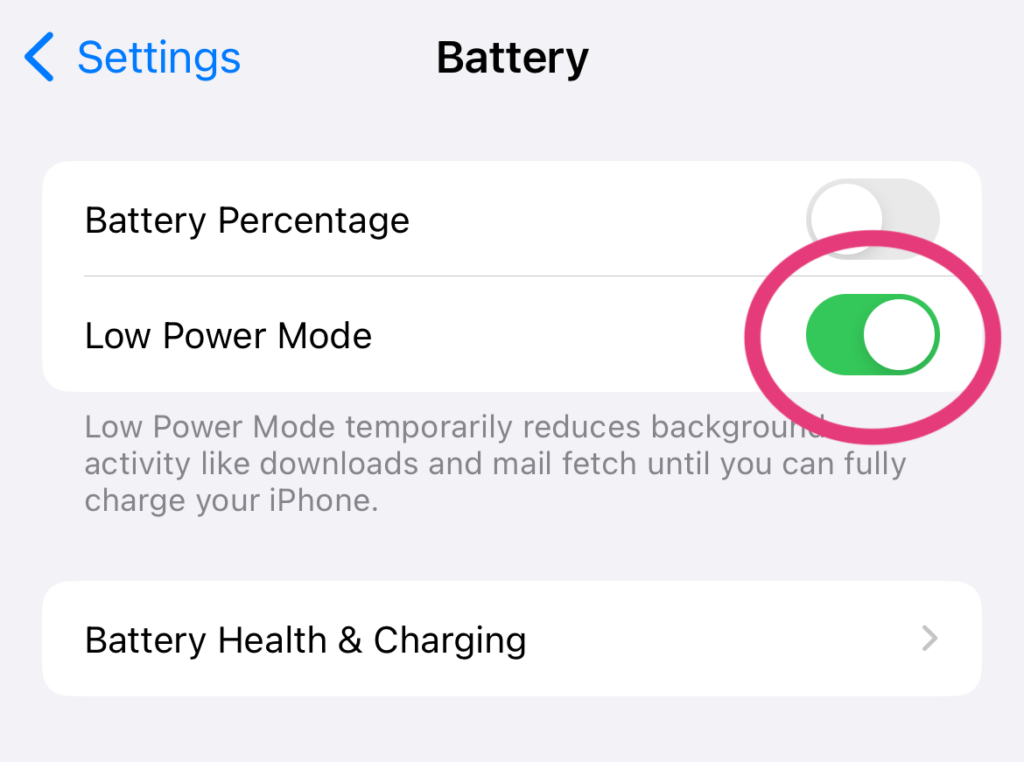
Deep Fusion e le elaborazioni computazionali simili sono attività in background, e iOS riduce l’elaborazione in background quando il telefono è in Modalità Risparmio Energetico. Scatta con la Modalità Risparmio Energetico attiva e la tua foto avrà molte più probabilità di uscire dalla fotocamera esattamente come l’hai vista tu — senza contrasto o saturazione extra incorporati.
- Apri l’app Impostazioni sul tuo iPhone.
- Tocca Batteria.
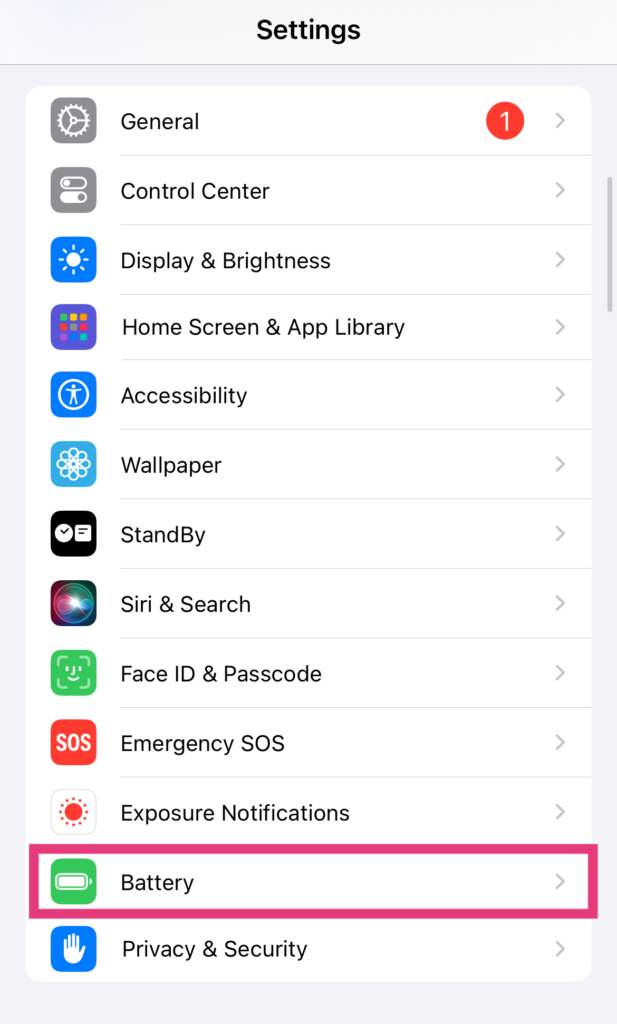
- Attiva l’interruttore denominato Modalità Risparmio Energetico.
- Apri l’app Fotocamera e scatta la tua foto come al solito, poi caricala su Instagram.
2. Cambia la “foto chiave” di una Live Photo
Se scatti con le Live Photo attive, il tuo iPhone acquisisce una breve sequenza di fotogrammi e ne sceglie uno come “foto chiave” — di solito quello che riceve l’elaborazione più pesante. Sostituire la foto chiave con un altro fotogramma della stessa sequenza spesso evita del tutto quell’elaborazione, e ottieni comunque una foto che ti piaceva, scattata una frazione di secondo prima o dopo lo scatto originale.
- Apri la Live Photo nell’app Foto e scorri verso l’alto (o tocca Modifica) per vedere la pellicola dei fotogrammi.
- Sposta il cursore sotto la foto su un altro fotogramma della sequenza.
- Tocca Rendi foto chiave sul fotogramma che preferisci.
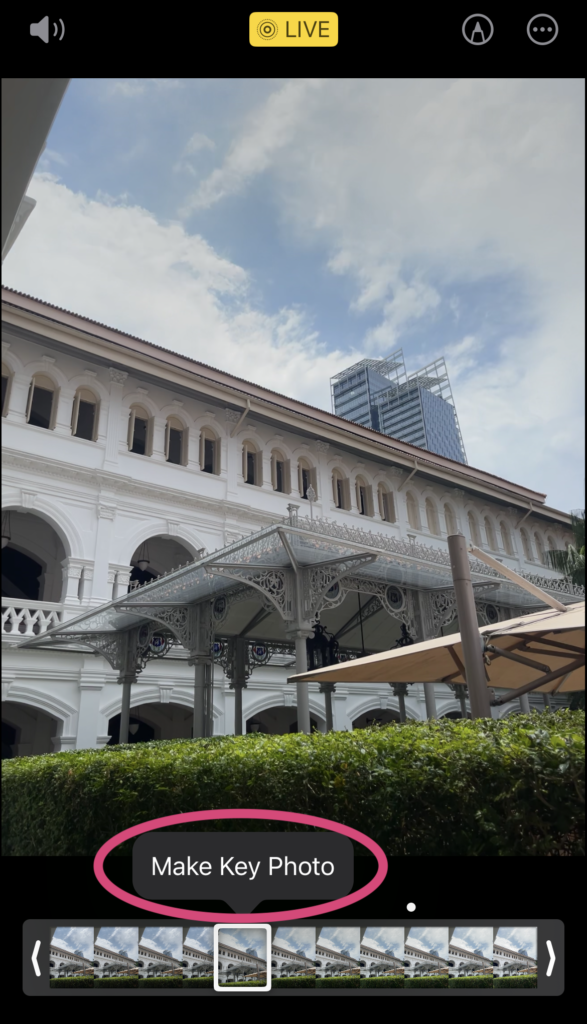
- Tocca Fine per salvare la modifica, poi carica quella foto su Instagram come al solito.
3. Modifica prima la foto in un’app di terze parti
L’opzione più affidabile: apri la foto in un’app di editing come Lightroom, VSCO o Snapseed, regola saturazione, luminosità e contrasto a tuo piacimento, ed esportala di nuovo nel rullino come nuovo file. Carica quella versione esportata su Instagram — dato che ora è un’immagine elaborata standard e non uno scatto appena catturato dalla fotocamera, viene caricata così com’è.

Nota: questo risolve luminosità e colore, non la compressione. Se le tue foto caricate risultano sfocate o “a blocchi” invece che eccessivamente elaborate, si tratta di un problema diverso — consulta perché le tue Storie di Instagram potrebbero risultare sfocate per quella soluzione.
Cresci nel modo giusto una volta che il tuo feed è a posto
Ottenere foto che appaiono come le avevi immaginate è il primo passo per costruire un feed che le persone vogliono davvero seguire. Una volta definita l’estetica, la domanda successiva è di solito chi lo sta davvero guardando e se il tuo account sta crescendo in modo sano.
È il problema su cui è costruito Hexrate. È una piattaforma di marketing per Instagram end-to-end, non un singolo trucco: Pulse trasforma i dati del tuo account in un piano d’azione quotidiano — cosa pubblicare, a cosa rispondere, cosa è cambiato; Discover è una directory di creator con audit reali dei profili (qualità dei follower, tariffa suggerita, salute del profilo); Campaigns monitora le campagne con hashtag e menzioni con un archivio UGC e report su copertura/CPM/CPE; e Reports & Media Kit crea report white-label più un media kit pubblico al tuo @username.
Domande frequenti
Come faccio a impedire a Instagram di modificare la qualità delle mie foto?
Scatta con la Modalità Risparmio Energetico attiva, cambia la foto chiave se si tratta di una Live Photo, oppure modifica l’immagine in un’app di terze parti come Lightroom o VSCO prima di caricarla. Tutte e tre le soluzioni funzionano cambiando ciò che iOS fa alla foto prima che arrivi su Instagram, dato che Instagram stesso non ha un’impostazione di “miglioramento” modificabile da disattivare.
Perché i miei Reel appaiono troppo luminosi su Instagram?
Di solito si tratta della riproduzione video HDR, un problema diverso dal miglioramento automatico delle foto. Instagram mostra i video HDR con maggiore luminosità e contrasto per preservare i dettagli, ma su alcuni schermi questo può risultare sovraesposto invece che nitido. Puoi disattivare questo comportamento di visualizzazione nelle impostazioni (vedi sotto).
Come disattivo la riproduzione HDR su Instagram?
Instagram ha un’impostazione dedicata a questo — cambia solo il modo in cui i contenuti HDR vengono visualizzati per te, non come vengono elaborati i tuoi contenuti caricati:
1. Tocca l’icona del menu sul tuo profilo e apri Impostazioni e attività (chiamata Impostazioni e privacy in alcune versioni dell’app).
2. Scorri fino a “La tua app e i media” e tocca Qualità media.
3. Attiva l’interruttore Disattiva visualizzazione contenuti multimediali HDR.
Smart marketers run Instagram with Hexrate!
See what it can do for you.
Pulse, Discover, Campaigns, and Reports & Media Kit: one platform for your whole Instagram workflow. No follower-count promises, just real data.
Get started
Un sistema pratico per coordinare più creator in un'unica campagna Instagram senza perdere il controllo di consegne, scadenze e budget.

Cosa inserire in un brief per una campagna Instagram con influencer, più un template gratuito da copiare e incollare che i brand possono usare per…

I follower falsi e bot rappresentano ormai oltre la metà dei casi di frode segnalati, e i dati di settore del 2026 mostrano perché i…
Cosa controllano i brand sul profilo di un creator prima di inviare un messaggio, e come superare quel controllo prima di essere contattato.

Una spiegazione chiara di cosa distingue una partnership a pagamento da una menzione organica su Instagram, e perché questa differenza conta per i brand che…
 Italiano
  English
  Español
  Deutsch
  Română
  Français
  Polski
  Português
  Українська
  Русский
  Lietuviškai
  Türkçe