
Poradnik: jak wyłączyć automatyczne poprawianie zdjęć na Instagramie
Twoje zdjęcia na Instagramie wychodzą zbyt jasne i nasycone? Sprawdź, dlaczego to się dzieje i jak temu zapobiec jeszcze przed wgraniem zdjęcia.

Robisz zdjęcie, które ci się podoba, wgrywasz je na Instagram, a w momencie publikacji coś jest nie tak. Jest jaśniejsze niż pamiętasz, bardziej nasycone, bardziej kontrastowe — jakby ktoś nałożył filtr bez twojej zgody. Zanim to zauważysz, zdjęcie jest już opublikowane, a Instagram nie daje żadnej możliwości, by to zmienić.
Większość ludzi nazywa to „funkcją automatycznego poprawiania zdjęć na Instagramie”. Oto bardziej precyzyjne wyjaśnienie tego, co się naprawdę dzieje, oraz sposoby, które faktycznie działają.
Czy Instagram naprawdę ma funkcję automatycznego poprawiania zdjęć?
Nie do końca. W ustawieniach Instagrama nie ma przełącznika o nazwie „Auto Enhance”, a Instagram nie nakłada własnego filtra poprawiającego na każde wgrywane zdjęcie. W prawie każdym zgłaszanym przypadku dodatkowa jasność, kontrast i nasycenie są „wpalone” w zdjęcie jeszcze zanim Instagram je zobaczy — przez procesor aparatu w twoim iPhonie, głównie systemy Apple Deep Fusion i Photonic Engine, które łączą kilka ekspozycji w jedno „zoptymalizowane” zdjęcie w momencie robienia fotografii.
To także wyjaśnia, czemu problem zgłaszają prawie wyłącznie użytkownicy iPhonów — mechanizmy fotografii komputacyjnej w Androidzie przetwarzają zdjęcia inaczej, dlatego rzadziej wychodzą one przesadnie „przetworzone” po wgraniu. Nie chodzi o to, że Instagram inaczej traktuje zdjęcia z Androida i z iPhone’a — to same telefony wyglądają inaczej, jeszcze zanim którekolwiek zdjęcie trafi na Instagram.
Nie ma się co dziwić, że winę za to przypisuje się Instagramowi. Ludziom bardzo zależy na tym, jak ich zdjęcia wyglądają przed publikacją — badanie z 2021 roku przeprowadzone przez Gender and Sexualities Research Centre na City, University of London wykazało, że 90% ankietowanych młodych kobiet edytowało lub filtrowało swoje zdjęcia przed opublikowaniem ich w sieci. Kiedy zdjęcie zaraz po kliknięciu „Udostępnij” wygląda inaczej, niż się tego spodziewaliśmy, naturalnym podejrzanym jest Instagram, nawet jeśli prawdziwa przyczyna leży wcześniej, w samym telefonie.
Dobra wiadomość: skoro przetwarzanie zachodzi jeszcze przed wgraniem zdjęcia, możesz temu zapobiec, zmieniając sposób robienia lub przygotowywania zdjęcia — a nie szukając w Instagramie ustawienia, które po prostu nie istnieje.
Jak wyłączyć automatyczne poprawianie zdjęć na Instagramie na iPhonie: 3 sprawdzone sposoby
Kiedy zdjęcie zostało już przetworzone i opublikowane, nie da się tego odkręcić — Instagram nie pozwala usunąć efektu ani skorygować jasności czy filtrów w już opublikowanym poście. Dlatego rozwiązanie musi zadziałać przed wgraniem zdjęcia. Oto trzy sposoby, by uzyskać bardziej naturalny efekt.
1. Włącz tryb niskiego zużycia energii przed zrobieniem zdjęcia
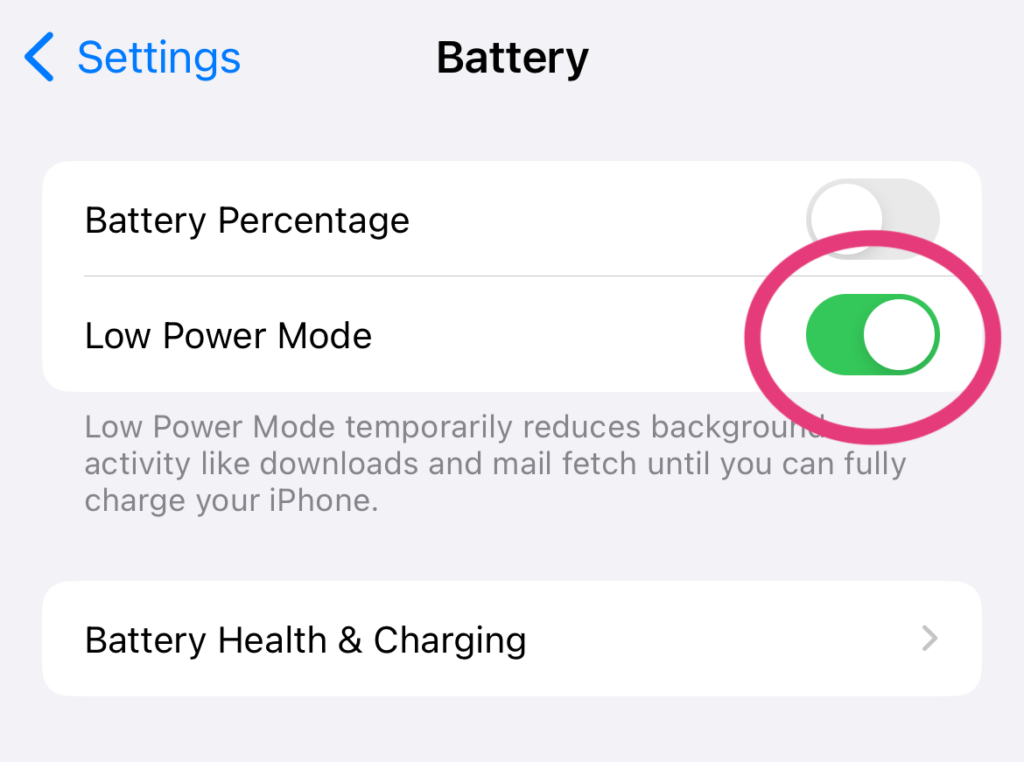
Deep Fusion i podobne procesy przetwarzania komputacyjnego działają w tle, a iOS ogranicza procesy działające w tle, gdy telefon jest w trybie niskiego zużycia energii. Robiąc zdjęcie z włączonym trybem niskiego zużycia energii, znacznie zwiększasz szansę, że wyjdzie ono z aparatu tak, jak faktycznie widziałeś kadr — bez dodatkowego, „wpalonego” kontrastu czy nasycenia.
- Otwórz aplikację Ustawienia na swoim iPhonie.
- Dotknij Bateria.
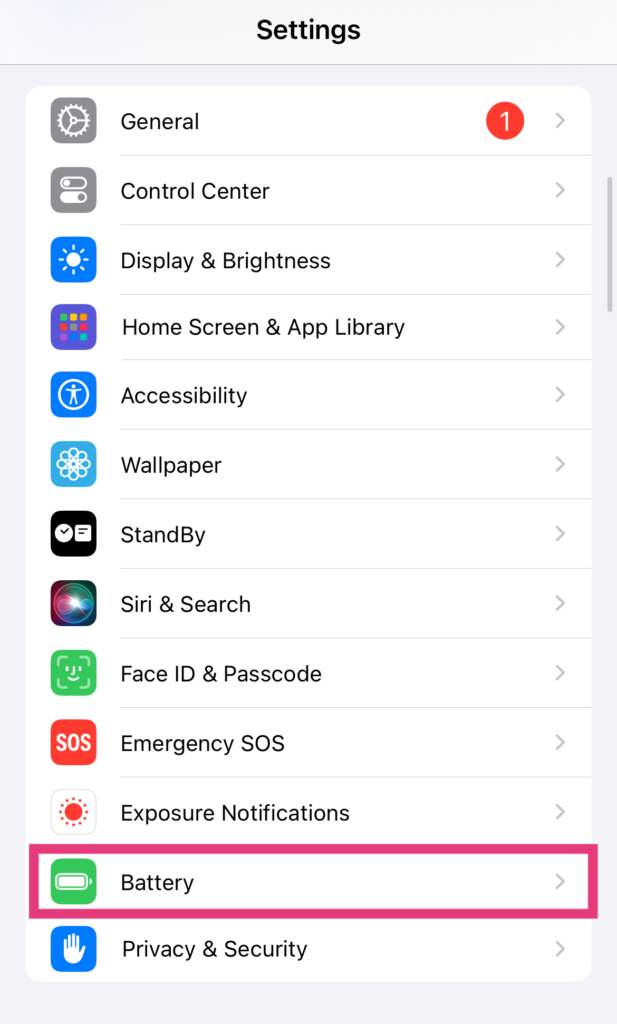
- Włącz przełącznik oznaczony jako Tryb niskiego zużycia energii.
- Otwórz aplikację Aparat i zrób zdjęcie jak zwykle, a następnie wgraj je na Instagram.
2. Zmień „zdjęcie kluczowe” w Live Photo
Jeśli fotografujesz z włączoną funkcją Live Photo, twój iPhone nagrywa krótką serię kadrów i wybiera jeden z nich jako „zdjęcie kluczowe” — zwykle ten, który jest najbardziej przetworzony. Zmiana zdjęcia kluczowego na inny kadr z tej samej serii często pozwala całkowicie uniknąć tego przetwarzania, a i tak otrzymujesz zdjęcie, które ci się podoba, zrobione ułamek sekundy przed lub po oryginalnym ujęciu.
- Otwórz Live Photo w aplikacji Zdjęcia i przesuń w górę (lub dotknij Edytuj), aby zobaczyć taśmę filmową z kadrami.
- Przesuń pasek pod zdjęciem, aby wybrać inny kadr z serii.
- Dotknij Ustaw jako zdjęcie kluczowe na wybranym kadrze.
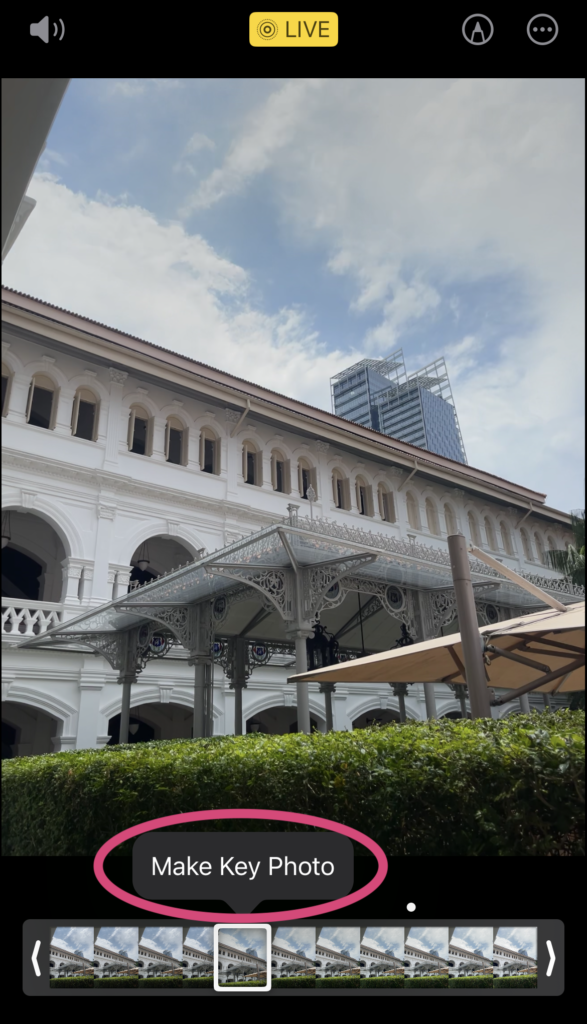
- Dotknij Gotowe, aby zapisać zmianę, a następnie wgraj to zdjęcie na Instagram jak zwykle.
3. Najpierw edytuj zdjęcie w aplikacji innej firmy
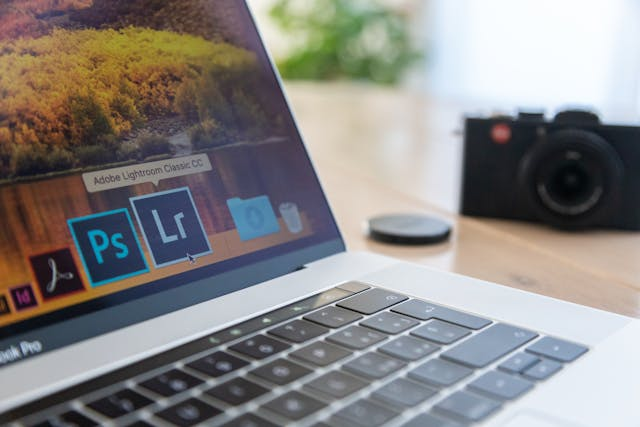
Najpewniejsza opcja: otwórz zdjęcie w aplikacji do edycji, takiej jak Lightroom, VSCO czy Snapseed, dostosuj nasycenie, jasność i kontrast według własnego gustu, a następnie wyeksportuj je z powrotem do galerii jako nowy plik. Wgraj tę wyeksportowaną wersję na Instagram — ponieważ jest to już standardowo przetworzony plik, a nie świeże zdjęcie z aparatu, zostanie wgrany bez dodatkowych zmian.
Uwaga: to rozwiązuje problem jasności i kolorów, a nie kompresji. Jeśli twoje zdjęcia wychodzą rozmyte lub „pikselowate”, a nie przesadnie przetworzone, to inny problem — sprawdź dlaczego twoje Instagram Stories mogą wyglądać rozmyte, aby go rozwiązać.
Rozwijaj konto właściwie, gdy twój feed już wygląda dobrze
Sprawienie, by zdjęcia wyglądały tak, jak zamierzałeś, to pierwszy krok w budowaniu feedu, który ludzie faktycznie chcą śledzić. Kiedy estetyka jest już dopracowana, kolejnym pytaniem jest zwykle to, kto właściwie to widzi i czy twoje konto rozwija się w zdrowym kierunku.
Właśnie ten problem rozwiązuje Hexrate. To kompleksowa platforma marketingowa dla Instagrama, a nie jedna sztuczka: Pulse zamienia dane twojego konta w codzienny plan działania — co opublikować, na co odpowiedzieć, co się zmieniło; Discover to katalog twórców z realnymi audytami profilu (jakość obserwujących, sugerowana stawka, kondycja profilu); Campaigns śledzi kampanie hashtagowe i wzmianki, oferując skrzynkę UGC oraz raportowanie zasięgu/CPM/CPE; a Reports & Media Kit tworzy raporty white-label oraz publiczny media kit pod twoim własnym @username.
Najczęściej zadawane pytania
Jak sprawić, by Instagram nie zmieniał jakości moich zdjęć?
Rób zdjęcia z włączonym trybem niskiego zużycia energii, zmień zdjęcie kluczowe, jeśli to Live Photo, albo przed wgraniem zedytuj zdjęcie w aplikacji innej firmy, takiej jak Lightroom czy VSCO. Wszystkie trzy metody działają poprzez zmianę tego, co iOS robi ze zdjęciem, zanim trafi ono na Instagram, ponieważ sam Instagram nie ma żadnego edytowalnego ustawienia „poprawiania”, które można by wyłączyć.
Czemu moje Reels wyglądają na Instagramie zbyt jasno?
To zwykle efekt odtwarzania wideo w HDR, a nie ten sam problem, co automatyczne poprawianie zdjęć. Instagram wyświetla materiały HDR z większą jasnością i kontrastem, aby zachować więcej szczegółów, ale na niektórych ekranach może to wyglądać na przepalone, a nie wyraźne. To zachowanie wyświetlania możesz wyłączyć w ustawieniach (zobacz poniżej).
Jak wyłączyć odtwarzanie HDR na Instagramie?
Instagram ma na to dedykowane ustawienie — zmienia ono jedynie sposób wyświetlania treści HDR u ciebie, a nie sposób przetwarzania twoich własnych zdjęć i filmów:
1. Dotknij ikony menu na swoim profilu i otwórz Ustawienia i aktywność (w niektórych wersjach aplikacji oznaczone jako Ustawienia i prywatność).
2. Przewiń do sekcji „Twoja aplikacja i media” i dotknij Jakość multimediów.
3. Włącz przełącznik Wyłącz wyświetlanie multimediów HDR.
Smart marketers run Instagram with Hexrate!
See what it can do for you.
Pulse, Discover, Campaigns, and Reports & Media Kit: one platform for your whole Instagram workflow. No follower-count promises, just real data.
Get started
Przewodnik krok po kroku do audytu konta konkurencji na Instagramie, od sygnałów profilowych po benchmarki zaangażowania i jakość odbiorców.
Praktyczny proces krok po kroku do analizy wyników marki na Instagramie na tle prawdziwych konkurentów, wraz z metrykami, częstotliwością i aktualnymi wartościami do porównania w…

Praktyczny system koordynowania wielu twórców w jednej kampanii na Instagramie, pozwalający nie zgubić żadnego zadania, terminu ani wydatku.

Co powinien zawierać brief kampanii z influencerem na Instagramie, a także darmowy szablon do skopiowania, który marki mogą wykorzystać przy kolejnej współpracy.

Fałszywi obserwujący i boty odpowiadają już za ponad połowę zgłaszanych przypadków oszustw, a dane branżowe z 2026 roku pokazują, dlaczego marki nie mogą już traktować…
 Polski
  English
  Español
  Deutsch
  Română
  Français
  Italiano
  Português
  Українська
  Русский
  Lietuviškai
  Türkçe