Instrucțiuni: Cum să dezactivați actualizările automate pe Instagram

Imaginați-vă următoarele: Abia așteptați să postați o nouă fotografie frumoasă pe care ați făcut-o pe Instagram. Dar când faceți clic pe “Post”, observați ceva ciudat în legătură cu fotografia dvs. Este mult mai luminoasă decât în mod normal și pare mai saturată și filtrată, datorită noii funcții de îmbunătățire automată a Instagram.
Și partea cea mai rea? Nu poți găsi o modalitate de a o edita și fotografia ta este distrusă! Nu vă place rezultatul fotografiilor dvs. pe IG? Află cum să dezactivezi îmbunătățirea automată a imaginii pe Instagram aici.
De ce Instagram îmi editează automat fotografiile?
Instagram îmbunătățește automat calitatea fotografiilor pe care le încărcați. Aceasta îmbunătățește anumite elemente ale imaginilor dvs., de la saturația culorilor la luminozitate și contrast.
Acest lucru se datorează probabil faptului că oamenilor le place să editeze fotografiile înainte de a le posta online. Ei fac mici modificări pentru a îmbunătăți aspectul conținutului lor. Un studiu realizat de City University a arătat chiar că 90% dintre femei folosesc filtre sau editează fotografii pentru a-și schimba aspectul înainte de a le posta.
Instagram a introdus probabil funcția de îmbunătățire automată pentru a simplifica procesul pentru utilizatorii săi. Dacă oamenii își vor îmbunătăți oricum fotografiile, de ce să nu o facă automat? Acum, totul, de la fotografii la role, arată mai strălucitor și mai atrăgător.
Deși această funcție este excelentă pentru a face fotografiile să pară aranjate și profesionale, nu se potrivește cu estetica Instagram a tuturor.
În orice caz, utilizatorii sunt deranjați și frustrați că nu pot controla aspectul fotografiilor din feed-ul lor. Ei încarcă ceea ce cred că este fotografia perfectă. Dar când o văd, culorile sunt amestecate și luminozitatea este exagerată.
Deci, ce fac creatorii atunci când s-au săturat de funcția de actualizare automată a Instagram? Continuați să derulați pentru a afla.
Cum să dezactivați actualizările automate Instagram pe iPhone: 3 sfaturi inteligente
Până în prezent, se pare că funcția enervantă de îmbunătățire automată este disponibilă numai pe iPhone-uri, lăsând utilizatorii Android pe dinafară. Dar cum pot utilizatorii de iPhone să dezactiveze această funcție?
Dacă v-ați încărcat deja fotografia și aceasta a fost îmbunătățită automat, din păcate nu mai există cale de întoarcere. Nu mai puteți să vă editați postarea Instagram și să îi modificați setările de luminozitate și filtru. Dacă doriți să evitați îmbunătățirea automată a Instagram, va trebui să mai lucrați puțin înainte de a posta. Iată trei modalități inteligente de a evita această caracteristică enervantă.
Comutarea telefonului în modul de economisire a energiei
Primul truc este cel mai simplu. Pur și simplu treceți iPhone-ul în modul de economisire a energiei înainte de a vă publica fotografiile sau videoclipurile.
Când telefonul este în modul de economisire a energiei, trebuie să încercați să economisiți cât mai multă energie posibil. O modalitate de a face acest lucru este să împiedicați rularea proceselor în fundal care consumă multă energie.
După cum știți, aceste procese includ îmbunătățirea automată a fotografiilor dvs. pe Instagram. Prin urmare, dacă postați fotografii în modul de economisire a energiei, acestea își vor păstra calitatea și culoarea fără nicio îmbunătățire suplimentară.
Este foarte ușor să comutați telefonul în modul de economisire a energiei. Iată cum funcționează:
- Deschideți aplicația “Setări” de pe iPhone.
- Atingețibateria .
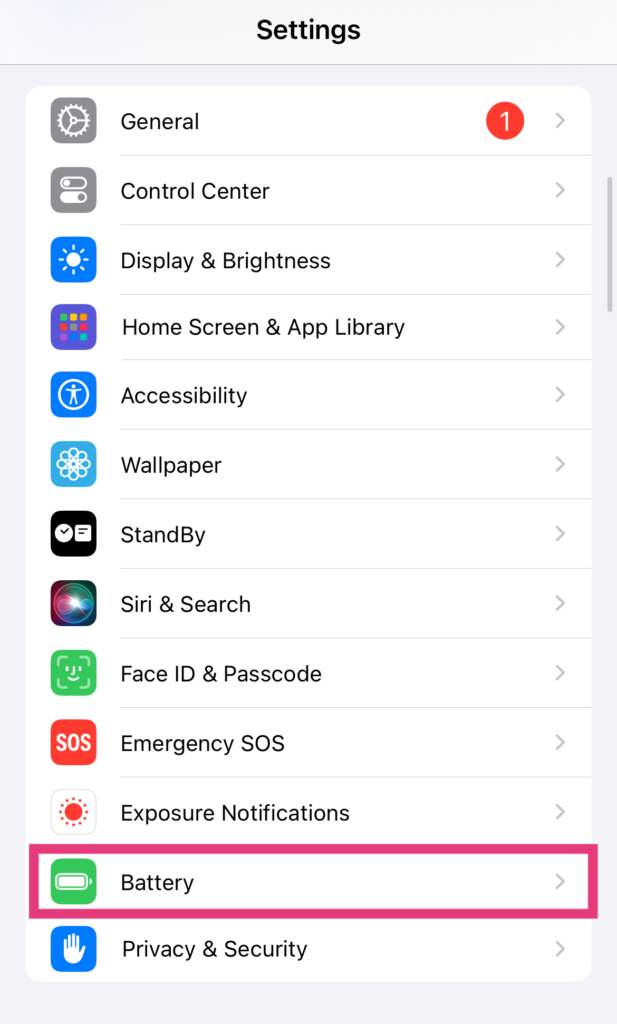
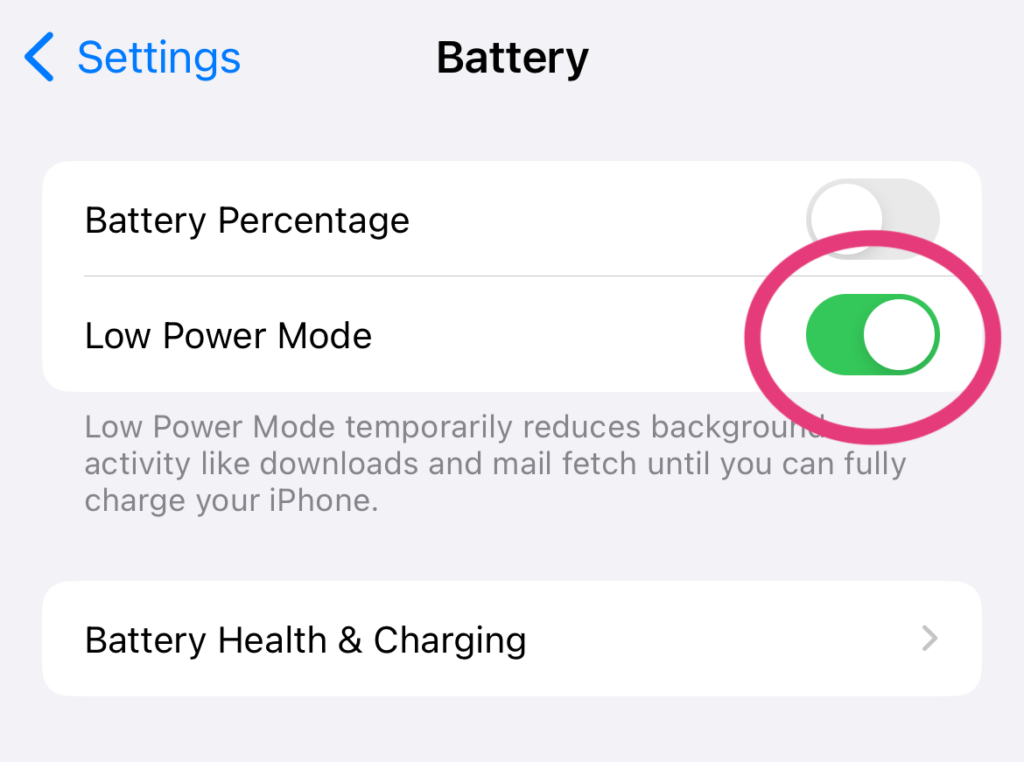
- Porniți comutatorul pentru modul de economisire a energiei .
- Trageți cursorul din partea de jos pentru a selecta o nouă fotografie cheie. Dacă îl trageți într-o altă zonă, extensia automată Deep Fusion dispare.
- Apăsați butonul Faceți fotografie în cadrul ales.
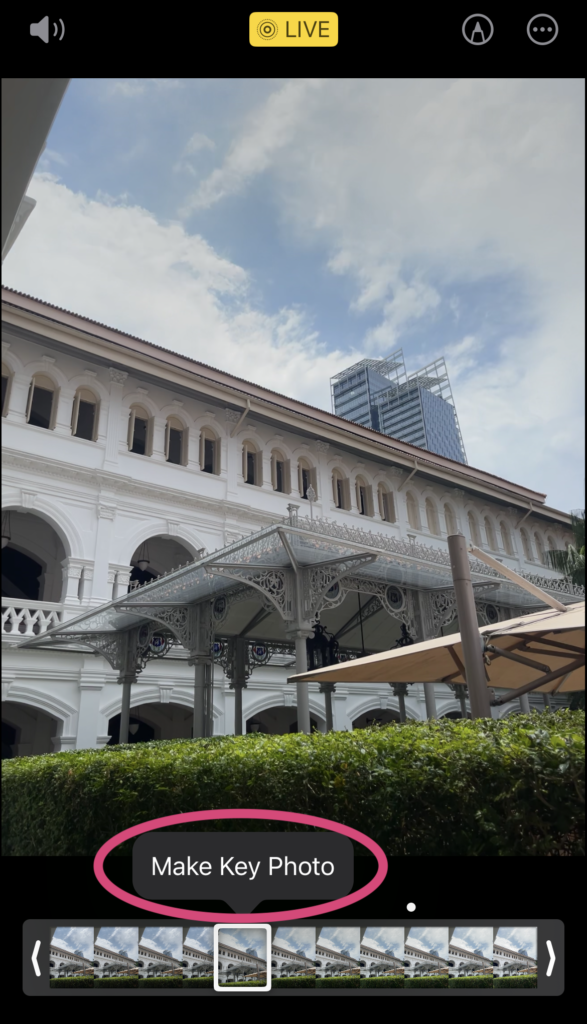
- Apăsați Done (Terminat ) pentru a vă salva modificările.
- Încărcați fotografia live cu noul cadru principal fără auto-îmbunătățiri pe Instagram!
Editați fotografia într-o aplicație terță parte
Ultimul nostru sfat: Deschideți fotografia selectată într-o aplicație terță de editare a imaginilor, de exemplu Lightroom sau VSCO. Reglați saturația, luminozitatea, contrastul etc. în aplicație. Apoi exportați fotografia editată în rola camerei foto.
Dacă încărcați această fotografie pe Instagram, aceasta nu ar trebui să fie afectată de actualizarea automată a aplicației.

Perfecționați estetica fotografiilor dvs. pe IG și îmbunătățiți-vă site-ul cu Hexrate
Dacă știți aceste sfaturi pentru dezactivarea îmbunătățirii automate pe Instagram, puteți controla aspectul fotografiilor dvs. Evitați îmbunătățirea automată pe Instagram și creați estetica exactă pe care o doriți în feed-ul dvs. Acest lucru vă va ajuta să apelați la publicul dvs. țintă, mai ales dacă acesta favorizează un anumit aspect.
Cu Hexrate puteți ajunge la mai mulți oameni pe Instagram și îi puteți câștiga ca fani! Găsim publicul tău țintă și interacționăm cu conținutul lor în numele tău. Acest lucru va genera mai multe vizite pe pagina dvs., va crește numărul de urmăritori și ratele de implicare – obțineți mai mulți urmăritori activi și implicați pe Instagram cu Hexrate astăzi!
Întrebări frecvente
Cum pot împiedica Instagram să schimbe calitatea fotografiilor mele?
Cea mai simplă modalitate de a împiedica Instagram să îmbunătățească automat imaginile este să activați modul baterie descărcată înainte de a le posta. De asemenea, puteți edita fotografia pentru a elimina funcția de estompare a adâncimii. Pentru a face acest lucru, schimbați fotografia cheie (dacă este o fotografie live) sau editați-o într-o aplicație terță.
De ce se aprinde Instagram Reels?
Instagram luminează automat rolele cu funcția HDR, care redă videoclipurile la o calitate superioară. Acest lucru este excelent dacă doriți să vedeți videoclipuri clare pe IG. Cu toate acestea, rezultă adesea în conținut orbitor de luminos.
Cum pot dezactiva luminozitatea automată pe Instagram?
Puteți dezactiva funcția de redare HDR în setările Instagram urmând pașii de mai jos:
1. Mergeți la configurația dvs.
2. Atingeți Calitatea media la “Aplicația dvs. și media”.
3. 3. Activați opțiunea Dezactivați afișarea media HDR.
Smart marketers love Hexrate!
Start growth today.
Stop stressing about your Instagram account - our winning growth tactics are time-tested to help you achieve real results – fast & guaranteed!
Get started
Aflați cele mai importante motive pentru a utiliza un serviciu pentru creșterea organică pe Instagram. Citiți cele mai bune practici pentru alegerea serviciului potrivit pentru…
Aflați cele mai importante motive pentru a utiliza un serviciu de creștere organică Instagram. Citiți cele mai bune practici pentru alegerea serviciului potrivit pentru brandul…

Aflați cele mai importante motive pentru a utiliza un serviciu pentru creșterea organică a Instagram. Citiți cele mai bune practici pentru alegerea serviciului potrivit pentru…

Aflați cele mai importante motive pentru a utiliza un serviciu pentru creșterea organică a Instagram. Citiți cele mai bune practici pentru alegerea serviciului potrivit pentru…

Aflați cele mai importante motive pentru a utiliza un serviciu pentru creșterea organică a Instagram. Citiți cele mai bune practici pentru alegerea serviciului potrivit pentru…
 Română
  English
  Español
  Deutsch
  Français
  Italiano
  Polski
  Português
  Українська
  Русский
  Lietuviškai
  Türkçe