Instruções: como desativar as actualizações automáticas no Instagram

Imagine a seguinte situação: Está ansioso por publicar uma fotografia nova e bonita que tirou no Instagram. Mas quando clica em “Publicar”, repara em algo estranho na sua fotografia. Está muito mais brilhante do que o normal e parece mais saturada e filtrada graças à nova funcionalidade de melhoramento automático do Instagram.
E o que é pior? Não se consegue encontrar uma forma de o alterar e a fotografia fica arruinada! Não gosta do efeito das suas fotografias no IG? Saiba como desativar o melhoramento automático de imagens no Instagram aqui.
Porque é que o Instagram edita automaticamente as minhas fotografias?
O Instagram melhora automaticamente a qualidade das fotografias carregadas. Isto melhora determinados elementos das imagens, desde a saturação da cor ao brilho e ao contraste.
Isto deve-se provavelmente ao facto de as pessoas gostarem de editar as suas imagens antes de as publicarem online. Fazem pequenas alterações para melhorar o aspeto do seu conteúdo. Um estudo da City University concluiu mesmo que 90% das mulheres utilizam filtros ou editam as suas fotografias para alterar o seu aspeto antes de as publicarem.
É provável que o Instagram tenha introduzido uma funcionalidade de melhoramento automático para simplificar o processo para os seus utilizadores. Uma vez que as pessoas têm de melhorar as suas fotografias de qualquer forma, porque não fazê-lo automaticamente? Agora, tudo, desde as fotografias aos scrolls, parece mais brilhante e mais atrativo.
Embora esta funcionalidade seja ideal para dar às fotografias um aspeto elegante e profissional, não corresponde à estética do Instagram de toda a gente.
Em todo o caso, os utilizadores estão aborrecidos e frustrados com a incapacidade de controlar o aspeto das fotografias no seu Feed de notícias. Carregam o que pensam ser a fotografia perfeita. Mas quando as vêem, as cores estão esbatidas e o brilho é exagerado.
O que é que os designers fazem quando se fartam da funcionalidade de atualização automática no Instagram? Continue a ler para descobrir.
Como desativar as actualizações automáticas do Instagram no seu iPhone: 3 dicas inteligentes
Até agora, parece que a irritante funcionalidade de melhoria automática só está disponível nos iPhones, deixando os utilizadores do Android de fora. Mas como é que os utilizadores do iPhone podem desativar esta funcionalidade?
Se já tiver carregado a sua fotografia e esta tiver sido automaticamente melhorada, infelizmente não pode voltar atrás. Já não pode editar a publicação no Instagram e alterar as definições de brilho e os filtros. Se quiser evitar o melhoramento automático no Instagram, terá de fazer algum trabalho , antes de publicar a sua fotografia. Aqui estão três formas inteligentes de evitar esta funcionalidade irritante.
Colocar o telemóvel no modo de poupança de energia
A primeira dica é a mais simples. Basta colocar o iPhone no modo de poupança de energia antes de publicar fotografias ou vídeos.
Quando o telemóvel está no modo de poupança de energia, deve tentar poupar o máximo de energia possível. Uma forma de o fazer é impedir que os processos que consomem muita energia sejam executados em segundo plano.
Como sabe, estes processos incluem o melhoramento automático das fotografias no Instagram. Por conseguinte, se publicar fotografias no modo de poupança de energia, estas manterão a sua qualidade e as suas cores sem qualquer melhoria adicional.
É fácil colocar o telemóvel no modo de poupança de energia. Eis como o fazer:
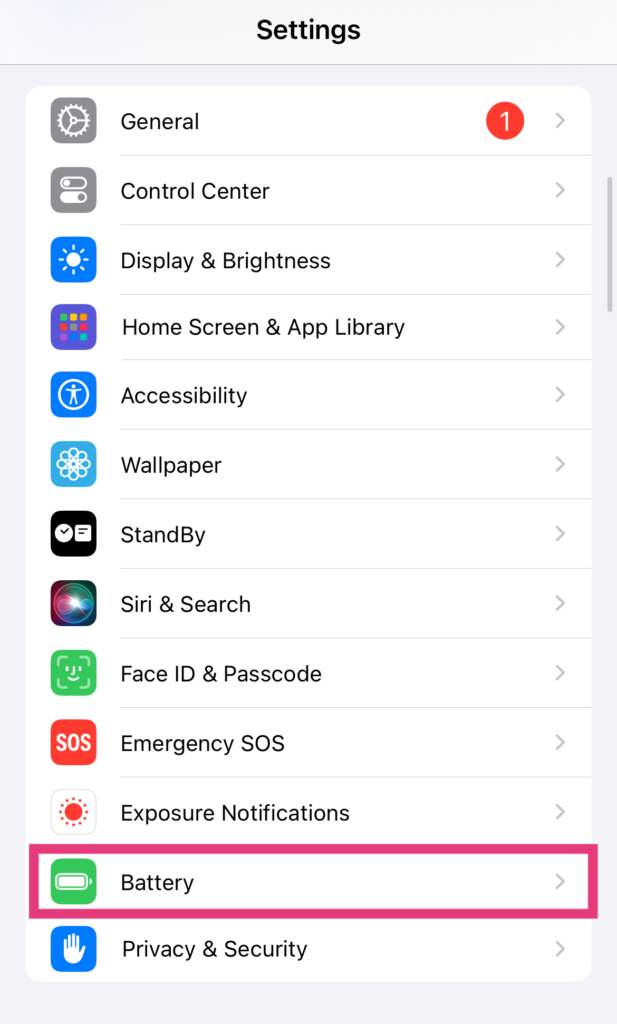
- Abra a aplicação Definições no seu iPhone.
- Tocar na bateria .
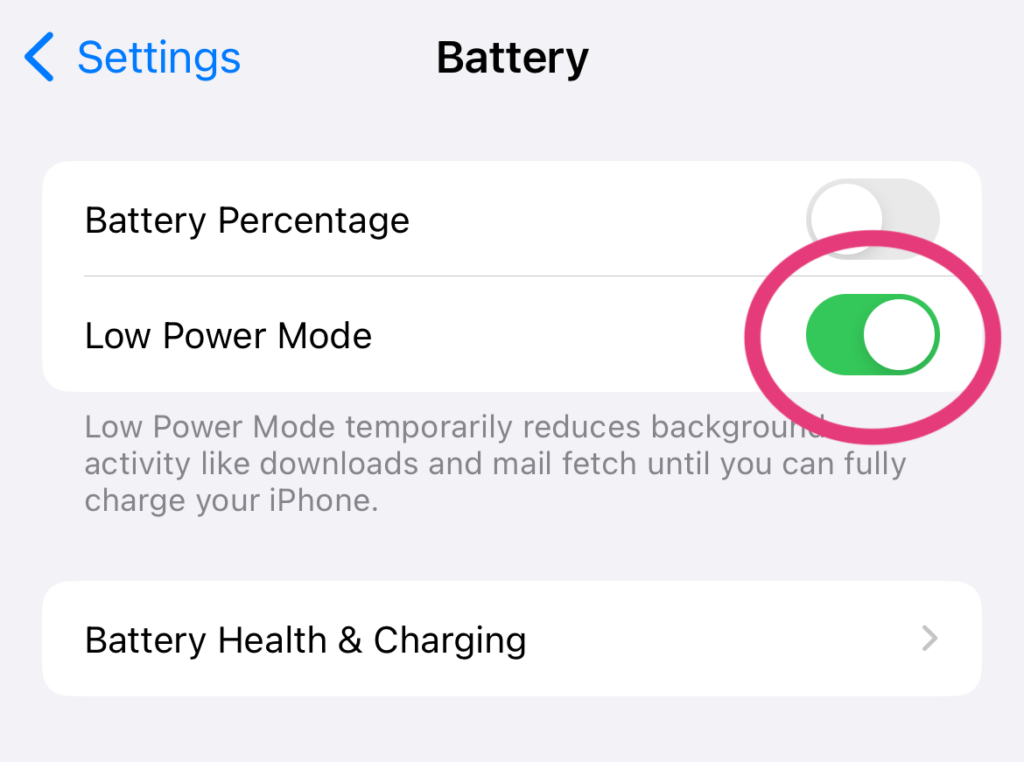
- Ativar o interrutor do modo de poupança de energia .
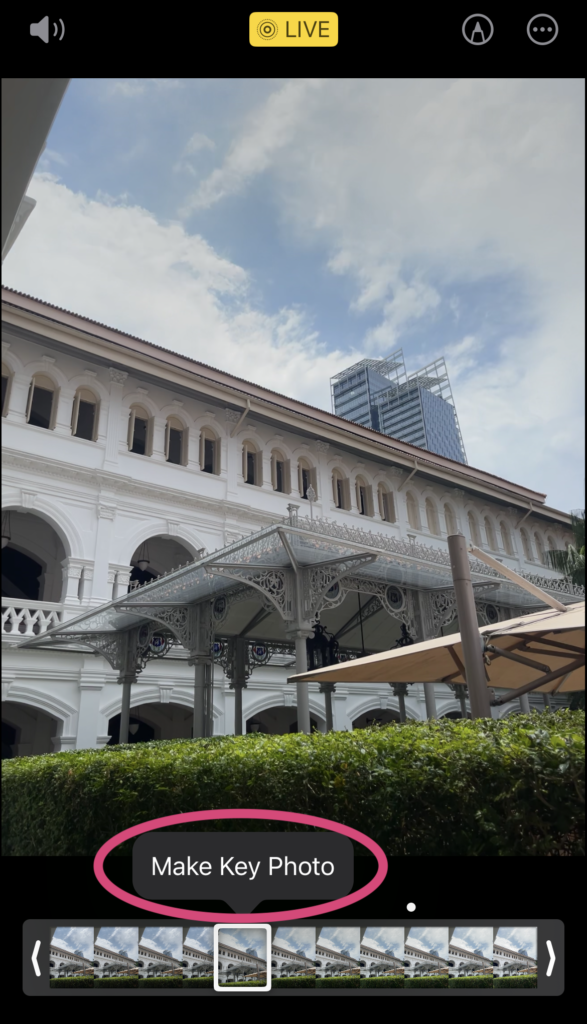
- Arraste o cursor para baixo para selecionar uma nova imagem-chave. Se o arrastar para outra área, a extensão automática do Deep Fusion desaparece.
- Prima o botão Tirar fotografia na moldura selecionada.
- Prima Concluído para guardar as alterações.
- Carregue a sua fotografia em direto com a nova moldura principal sem melhoramento automático no Instagram!
Editar uma fotografia numa aplicação de terceiros
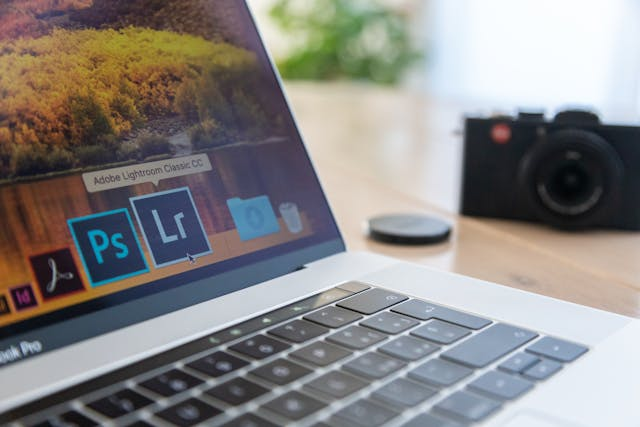
Uma última dica: abra a imagem selecionada numa aplicação de edição de imagens de terceiros, como o Lightroom ou o VSCO. Ajuste a saturação, o brilho, o contraste, etc. na aplicação. Em seguida, exporte a fotografia editada para o rolo da câmara.
Se carregar esta fotografia no Instagram, a atualização automática da aplicação não deverá afectá-la.
Melhore o aspeto das suas fotografias no IG e melhore o seu sítio Web com o Hexrate
Se conhecer estas dicas para desativar o melhoramento automático no Instagram, pode controlar o aspeto das suas fotografias. Evite o melhoramento automático no Instagram e crie o aspeto exato que pretende no seu feed. Isto ajudará a atrair o seu público-alvo, especialmente se este preferir um determinado aspeto.
Com a Hexrate, pode chegar a mais pessoas no Instagram e ganhar os seus fãs! Encontramos o seu público-alvo e interagimos com o seu conteúdo em seu nome. Isto irá gerar mais visitas à sua página, aumentar os seguidores e as taxas de envolvimento – obtenha mais seguidores activos e envolvidos no Instagram com a Hexrate hoje mesmo!
Perguntas mais frequentes
Como é que posso evitar que o Instagram modifique a qualidade das minhas fotografias?
A forma mais fácil de impedir que o Instagram melhore automaticamente as suas fotografias é ativar o modo de bateria fraca antes de as publicar. Também pode editar uma fotografia para remover a funcionalidade de desfocagem de profundidade. Para o fazer, altere a fotografia principal (se for uma fotografia em direto) ou edite-a numa aplicação de terceiros.
Porque é que os rolos no Instagram estão a brilhar?
O Instagram ilumina automaticamente os vídeos com HDR, melhorando o seu aspeto. Isto é ótimo se quiser ver vídeos nítidos no IG. No entanto, muitas vezes resulta num conteúdo com um brilho ofuscante.
Como posso desativar o brilho automático no Instagram?
A reprodução HDR pode ser desactivada nas definições do Instagram, seguindo o procedimento abaixo:
1 Aceder à configuração.
2. prima Qualidade dos suportes na secção “A sua aplicação e suportes”.
3. ativar a opção Desativar visualização HDR.
Smart marketers love Hexrate!
Start growth today.
Stop stressing about your Instagram account - our winning growth tactics are time-tested to help you achieve real results – fast & guaranteed!
Get started
Descubra as principais razões para utilizar um serviço de crescimento orgânico no Instagram. Leia sobre as melhores práticas para escolher o serviço certo para a…
Descubra as principais razões para utilizar um serviço de crescimento orgânico no Instagram. Leia as práticas recomendadas para escolher o serviço certo para a sua…

Saiba quais são os principais motivos para utilizar um serviço de crescimento orgânico no Instagram. Leia as práticas recomendadas para escolher o serviço certo para…

Descubra as principais razões para utilizar um serviço de crescimento orgânico no Instagram. Leia as práticas recomendadas para escolher o serviço certo para a sua…

Descubra as principais razões para utilizar um serviço de crescimento orgânico no Instagram. Leia as práticas recomendadas para escolher o serviço certo para a sua…
 Português
  English
  Español
  Deutsch
  Română
  Français
  Italiano
  Polski
  Українська
  Русский
  Lietuviškai
  Türkçe