Instrukcija: kaip išjungti automatinius atnaujinimus „Instagram

Įsivaizduokite tokią situaciją: negalite sulaukti, kada galėsite paskelbti naują gražią nuotrauką, kurią padarėte „Instagram”. Tačiau kai paspaudžiate mygtuką „Paskelbti”, pastebite, kad jūsų nuotraukoje yra kažkas keisto. Dėl naujos „Instagram” automatinio tobulinimo funkcijos ji daug ryškesnė nei įprastai, atrodo sodresnė ir filtruota.
Kas dar blogiau? Negalite rasti būdo, kaip jį pakeisti, ir nuotrauka sugadinama! Jums nepatinka IG nuotraukų efektas? Sužinokite, kaip išjungti automatinį vaizdo pagerinimą „Instagram”, čia.
Kodėl „Instagram” automatiškai redaguoja mano nuotraukas?
„Instagram” automatiškai pagerina įkeltų nuotraukų kokybę. Taip pagerinami tam tikri nuotraukų elementai – nuo spalvų sodrumo iki ryškumo ir kontrasto.
Galbūt todėl, kad žmonės mėgsta redaguoti savo nuotraukas prieš jas publikuodami internete. Jie atlieka nedidelius pakeitimus, kad pagerintų savo turinio išvaizdą. Miesto universiteto tyrimas netgi parodė, kad 90 proc. moterų prieš publikuodamos nuotraukas naudoja filtrus arba jas redaguoja, kad pakeistų savo išvaizdą.
„Instagram” tikriausiai įdiegė automatinio tobulinimo funkciją, kad supaprastintų šį procesą savo naudotojams. Kadangi žmonės vis tiek turi pagerinti savo nuotraukas, kodėl to nepadarius automatiškai? Dabar viskas – nuo nuotraukų iki slinkties – atrodo ryškiau ir patraukliau.
Nors ši funkcija puikiai tinka nuotraukoms suteikti elegantišką ir profesionalią išvaizdą, ji tinka ne kiekvieno „Instagram” estetikai.
Bet kokiu atveju naudotojus erzina ir vargina negalėjimas kontroliuoti nuotraukų išvaizdos naujienų juostoje. Jie įkelia, jų manymu, tobulas nuotraukas. Tačiau kai jas pamato, spalvos būna neryškios, o ryškumas – perdėtas.
Ką daro dizaineriai, kai jiems nusibosta „Instagram” automatinio atnaujinimo funkcija? Skaitykite toliau ir sužinokite.
Kaip išjungti „Instagram” automatinį atnaujinimą „iPhone”: 3 protingi patarimai
Kol kas atrodo, kad erzinanti automatinio tobulinimo funkcija veikia tik „iPhone” telefonuose, o „Android” naudotojams ji netaikoma. Tačiau kaip „iPhone” naudotojai gali išjungti šią funkciją?
Jei jau įkėlėte nuotrauką ir ji buvo automatiškai patobulinta, deja, atgal grįžti nebegalite. Daugiau nebegalėsite redaguoti savo „Instagram” įrašo, keisti ryškumo ir filtrų nustatymų. Jei norite išvengti automatinio patobulinimo „Instagram”, prieš skelbdami nuotrauką turėsite įdėti šiek tiek pastangų. Štai trys protingi būdai, kaip išvengti šios erzinančios funkcijos.
Mobiliojo telefono perjungimas į energijos taupymo režimą
Pirmasis patarimas yra lengviausias. Prieš publikuodami nuotraukas ar vaizdo įrašus, tiesiog nustatykite iPhone energijos taupymo režimą.
Kai mobilusis telefonas veikia energijos taupymo režimu, turėtumėte stengtis taupyti kuo daugiau energijos. Vienas iš būdų tai padaryti – sustabdyti daug energijos naudojančius fone vykstančius procesus.
Kaip žinote, šie procesai apima automatinį nuotraukų tobulinimą „Instagram”. Todėl jei nuotraukas skelbsite energijos taupymo režimu, jos išlaikys savo kokybę ir spalvas be papildomo patobulinimo.
Perjungti mobilųjį telefoną į energijos taupymo režimą paprasta. Štai kaip tai padaryti:
- Atidarykite iPhone programėlę „Settings”.
- Žaiskite ant būgnų .
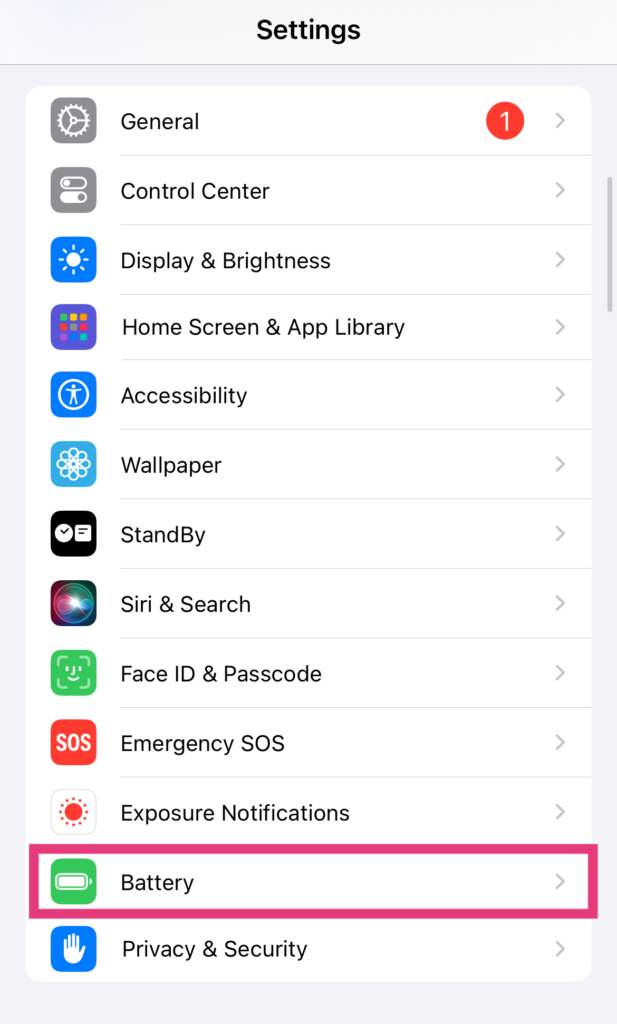
- Įjunkite energijos taupymo režimo jungiklį .
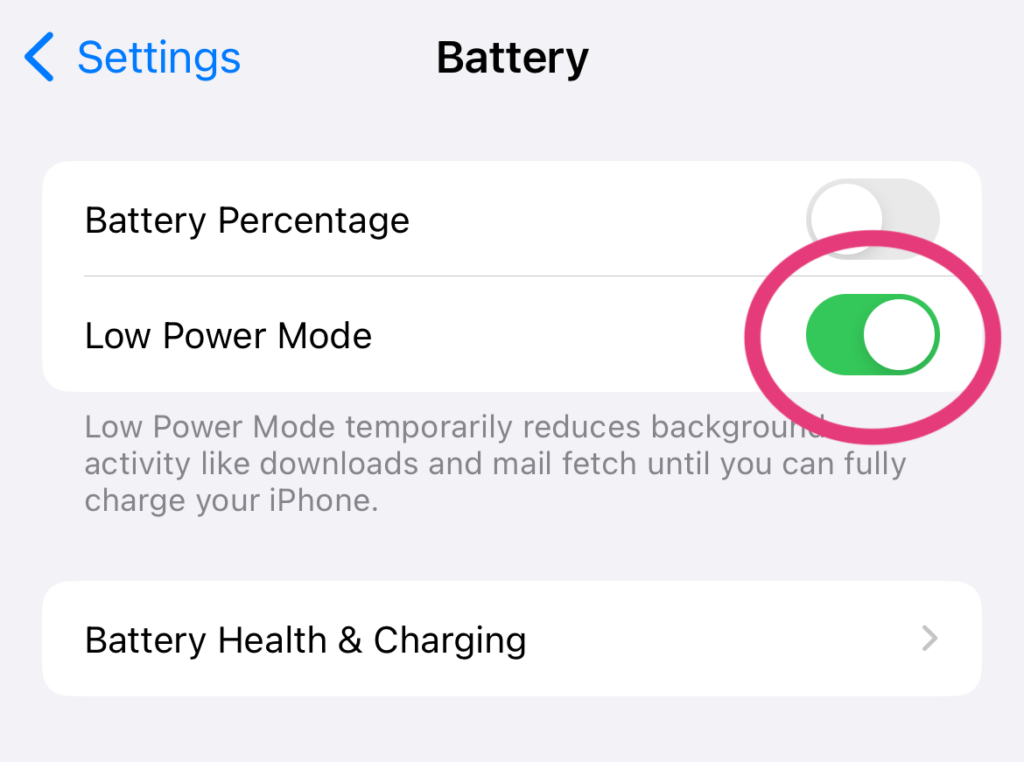
- Vilkite žymeklį žemyn, kad pasirinktumėte naują raktinį vaizdą. Jei jį vilksite į kitą sritį, automatinis „Deep Fusion” plėtinys išnyks.
- Spustelėkite mygtuką „Take Photo” (fotografuoti) ant pasirinkto rėmelio.
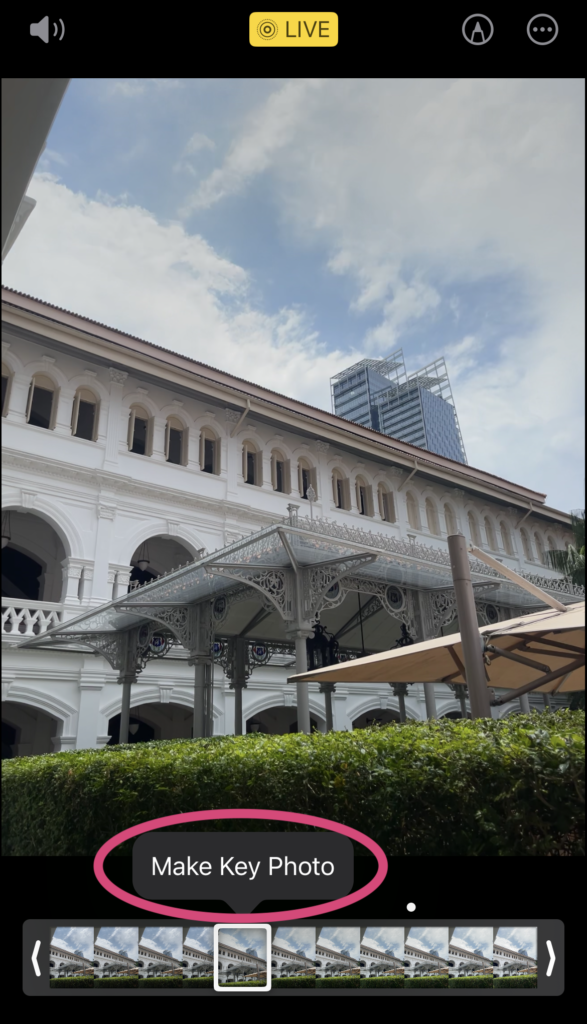
- Spustelėkite Baigti , kad išsaugotumėte pakeitimus.
- Įkelkite nuotrauką realiuoju laiku su nauju pagrindiniu rėmeliu be automatinio patobulinimo „Instagram”!
Nuotraukos redagavimas trečiosios šalies programoje
Paskutinis patarimas: atidarykite pasirinktą vaizdą trečiosios šalies vaizdo redagavimo programoje, pavyzdžiui, „Lightroom” arba VSCO. Programoje sureguliuokite sodrumą, ryškumą, kontrastą ir t. t. Tada eksportuokite redaguotą nuotrauką į fotoaparatą.
Jei šią nuotrauką įkelsite į „Instagram”, automatinis programėlės atnaujinimas neturėtų jos paveikti.

Pagerinkite savo nuotraukų IG ir patobulinkite savo svetainę naudodami „Hexrate
Jei žinosite šiuos patarimus, kaip išjungti „Instagram” automatinį patobulinimą, galėsite kontroliuoti savo nuotraukų išvaizdą. Išvenkite automatinio gerinimo „Instagram” ir sukurkite būtent tokią nuotraukų išvaizdą, kokios norite savo kanale. Tai padės pritraukti tikslinę auditoriją, ypač jei ji mėgsta tam tikrą stilių.
Naudodami „Hexrate” galite pasiekti daugiau žmonių „Instagram” ir laimėti jų gerbėjų! Mes surandame jūsų tikslinę auditoriją ir jų vardu sąveikaujame su jų turiniu. Taip padidinsite savo puslapio lankomumą, padidinsite sekėjų skaičių ir įsitraukimo lygį – jau šiandien su „Hexrate” gaukite daugiau aktyvių ir įsitraukusių „Instagram” sekėjų!
Dažniausi klausimai
Kaip išvengti „Instagram” nuotraukų kokybės pokyčių?
Lengviausias būdas sustabdyti „Instagram” automatinį nuotraukų tobulinimą – prieš skelbiant nuotraukas įjungti silpnos baterijos režimą. Taip pat galite redaguoti nuotrauką, kad pašalintumėte gylio suliejimo funkciją. Norėdami tai padaryti, pakeiskite pagrindinę nuotrauką (jei tai tiesioginė nuotrauka) arba redaguokite ją trečiosios šalies programėlėje.
Kodėl „Instagram” vaizdo įrašai spindi?
„Instagram” automatiškai paryškina vaizdo įrašus su HDR, todėl jie atrodo geriau, todėl atrodo geriau, todėl atrodo geriau, todėl atrodo geriau. Tai puiku, jei norite matyti ryškius vaizdo įrašus IG. Tačiau dažnai dėl to turinys būna per ryškus.
Kaip išjungti automatinį ryškumą „Instagram”?
HDR atkūrimą galima išjungti „Instagram” nustatymuose atlikus toliau nurodytą procedūrą:
1. Eikite į Konfigūracija.
2. Bakstelėkite Medijos kokybė skyriuje Jūsų programa ir medija.
3. Aktyvinkite parinktį Disable HDR visualisation(išjungti HDR vizualizaciją).
Smart marketers love Hexrate!
Start growth today.
Stop stressing about your Instagram account - our winning growth tactics are time-tested to help you achieve real results – fast & guaranteed!
Get started



 Lietuviškai
  English
  Español
  Deutsch
  Română
  Français
  Italiano
  Polski
  Português
  Українська
  Русский
  Türkçe