
Гайд: як вимкнути автопокращення фото в Instagram
Дізнайтеся, чому фото в Instagram виходять надто яскравими та насиченими після завантаження і як це виправити за допомогою трьох простих способів на iPhone.

Ви робите фото, яке вам подобається, завантажуєте його в Instagram — і одразу після публікації щось не так. Воно яскравіше, ніж ви пам’ятаєте, більш насичене, контрастніше — наче на нього наклали фільтр без вашого дозволу. Поки ви це помічаєте, публікація вже наживо, а Instagram не дає жодного способу відкатати це назад.
Більшість людей називають це “функцією автоматичного покращення фото в Instagram”. Ось точніша історія — і способи виправлення, які справді працюють.
Чи справді в Instagram є функція автопокращення фото?
Не зовсім так. У меню налаштувань Instagram немає перемикача з назвою “Автопокращення”, і сам Instagram не накладає власний фільтр покращення на кожне завантажене фото. Практично в усіх задокументованих випадках додаткова яскравість, контраст і насиченість з’являються у фото ще до того, як його побачить Instagram, — через власну обробку камери iPhone, насамперед системи Apple Deep Fusion і Photonic Engine, які об’єднують кілька кадрів із різною експозицією в один “оптимізований” знімок у момент зйомки.
Саме тому про цю проблему повідомляють майже виключно користувачі iPhone — конвеєри обчислювальної фотографії на Android обробляють зображення інакше, тож фото рідше виходять надто обробленими після завантаження. Це не Instagram по-різному ставиться до фото з Android і iPhone — просто самі фото з цих телефонів уже виглядають по-різному ще до того, як потраплять в Instagram.
Не дивно, що цю проблему помилково приписують Instagram. Людям дуже важливо, як виглядають їхні фото перед публікацією — дослідження 2021 року, проведене Центром досліджень гендеру та сексуальності Лондонського університету Сіті (City, University of London), показало, що 90% опитаних молодих жінок редагували або накладали фільтри на свої фото перед публікацією онлайн. Коли фото раптово виглядає інакше, ніж очікувалося, одразу після натискання “Поділитися”, Instagram — очевидний “винуватець”, навіть якщо справжня причина виникає ще на попередньому етапі.
Добра новина: оскільки обробка відбувається до завантаження, її можна попередити, змінивши спосіб зйомки чи підготовки фото — а не шукаючи в Instagram налаштування, якого просто не існує.
Як вимкнути автопокращення фото в Instagram на iPhone: 3 способи, які справді працюють
Якщо фото вже обробили й опублікували, скасувати це неможливо — Instagram не дозволяє прибрати ефект чи скоригувати яскравість/фільтри в уже опублікованому пості. Тож виправляти потрібно до завантаження. Ось три способи отримати більш природний результат.
1. Увімкніть режим низького споживання енергії перед зйомкою
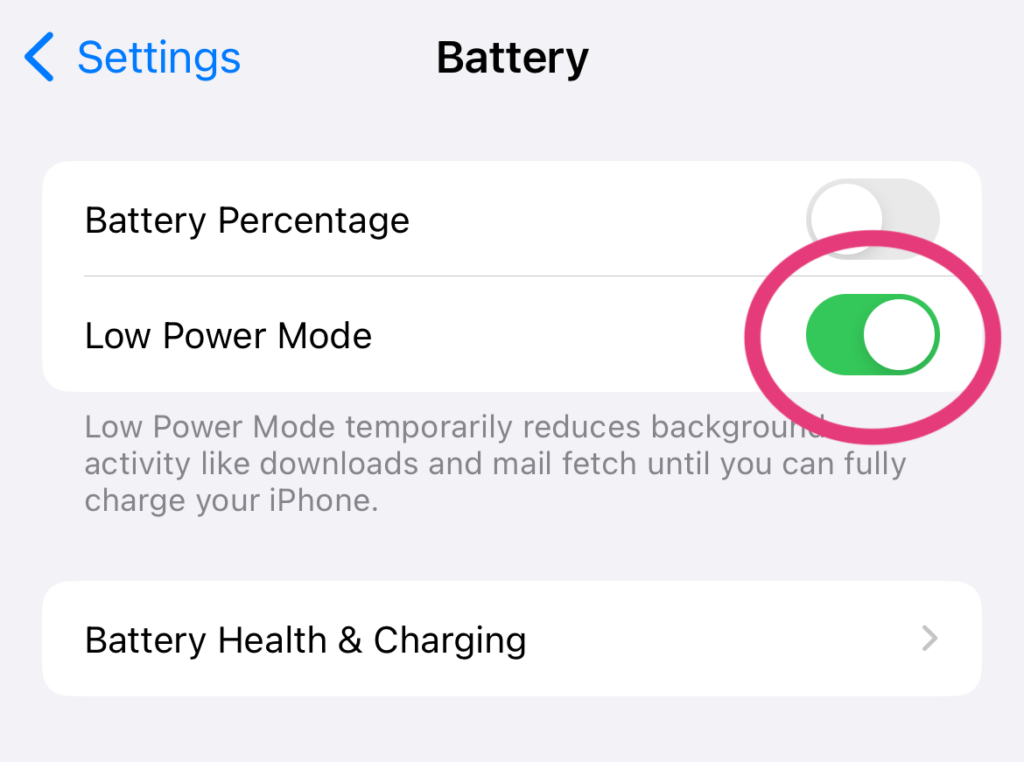
Deep Fusion та подібна обчислювальна обробка виконуються у фоновому режимі, а iOS обмежує фонові процеси, коли телефон працює в режимі низького споживання енергії. Знімайте з увімкненим режимом низького споживання енергії — і ваше фото з більшою ймовірністю вийде таким, яким ви його бачили насправді, без зайвого контрасту чи насиченості.
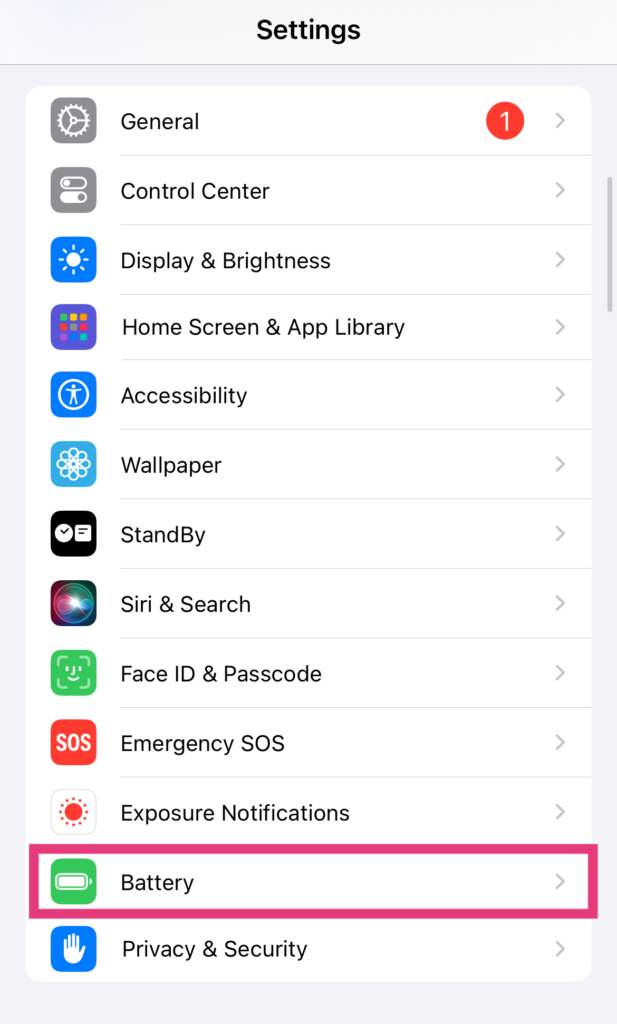
- Відкрийте застосунок Налаштування на своєму iPhone.
- Торкніться Акумулятор.
- Увімкніть перемикач із назвою Режим низького споживання.
- Відкрийте застосунок Камера, зробіть фото як зазвичай, а потім завантажте його в Instagram.
2. Змініть “ключове фото” в Live Photo
Якщо ви знімаєте з увімкненою функцією Live Photo, iPhone захоплює коротку серію кадрів і обирає один із них як “ключове фото” — зазвичай саме те, яке проходить найінтенсивнішу обробку. Заміна ключового фото на інший кадр із тієї самої серії часто дозволяє повністю уникнути цієї обробки, і при цьому ви все одно отримуєте фото, яке вам сподобалося, — зняте на частку секунди раніше чи пізніше за оригінальний кадр.
- Відкрийте Live Photo в застосунку Фото та проведіть пальцем вгору (або торкніться Редагувати), щоб побачити стрічку кадрів.
- Перетягніть повзунок під фото на інший кадр у серії.
- Торкніться Зробити ключовим фото на кадрі, який вам подобається.
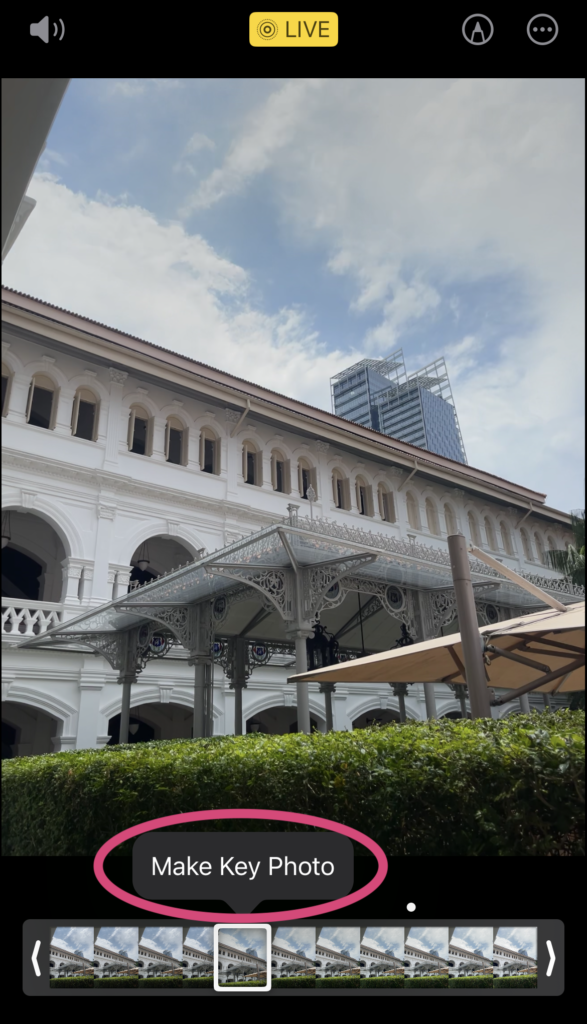
- Торкніться Готово, щоб зберегти зміну, а потім завантажте це фото в Instagram як зазвичай.
3. Спочатку відредагуйте фото в сторонньому застосунку
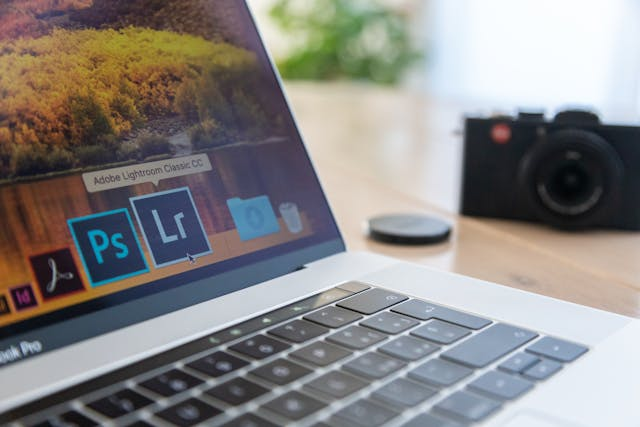
Найнадійніший варіант: відкрийте фото в застосунку для редагування, наприклад Lightroom, VSCO чи Snapseed, налаштуйте насиченість, яскравість і контраст на свій смак, а потім експортуйте як новий файл у фотопленку. Завантажте саме цю експортовану версію в Instagram — оскільки тепер це стандартне оброблене зображення, а не свіжий знімок із камери, воно завантажується без змін.
Зауваження: це виправляє яскравість і колір, а не стиснення. Якщо ваші завантаження виходять розмитими чи “квадратними” (з артефактами стиснення), а не надто обробленими, — це окрема проблема; рішення шукайте в матеріалі чому ваші Instagram Stories можуть виглядати розмитими.
Розвивайтеся правильно, коли ваша стрічка виглядає як слід
Домогтися того, щоб фото виглядали саме так, як ви задумали, — це перший крок до створення стрічки, яку людям дійсно хочеться читати. Коли естетика вже налаштована, наступне питання зазвичай — хто насправді бачить ваш контент і чи розвивається ваш акаунт у здоровому напрямку.
Саме на вирішення цієї задачі спрямований Hexrate. Це комплексна платформа для маркетингу в Instagram, а не один-єдиний трюк: Pulse перетворює дані вашого акаунта на щоденний план дій — що публікувати, на що відповідати, що змінилося; Discover — це каталог креаторів із реальними аудитами профілів (якість підписників, рекомендована ставка, стан профілю); Campaigns відстежує кампанії з хештегами та згадками, включно зі сховищем UGC-контенту та звітністю за охопленням/CPM/CPE; а Reports & Media Kit формує звіти під власним брендом (white-label) та публічний медіа-кіт за вашим власним @username.
Часті запитання
Як зробити, щоб Instagram не змінював якість моїх фото?
Знімайте з увімкненим режимом низького споживання енергії, змініть ключове фото, якщо це Live Photo, або відредагуйте зображення в сторонньому застосунку, наприклад Lightroom чи VSCO, перед завантаженням. Усі три способи працюють, змінюючи те, що iOS робить із фото до того, як воно потрапить в Instagram, — адже сам Instagram не має налаштування “покращення”, яке можна було б вимкнути.
Чому мої Reels виглядають надто яскравими в Instagram?
Зазвичай це пов’язано з відтворенням HDR-відео, а не з автопокращенням фото — це інша проблема. Instagram відтворює HDR-відео з підвищеною яскравістю та контрастом, щоб зберегти деталізацію, але на деяких екранах це може виглядати “пересвіченим”, а не чітким. Таку поведінку відображення можна вимкнути в налаштуваннях (див. нижче).
Як вимкнути відтворення HDR в Instagram?
В Instagram є окреме налаштування для цього — воно змінює лише те, як HDR-контент відображається саме у вас, і не впливає на обробку ваших власних завантажень:
1. Торкніться іконки меню у своєму профілі та відкрийте Налаштування та активність (у деяких версіях застосунку — Налаштування та конфіденційність).
2. Прогорніть до розділу “Ваш застосунок і медіа” та торкніться Якість медіа.
3. Увімкніть перемикач Вимкнути показ HDR-медіа.
Smart marketers run Instagram with Hexrate!
See what it can do for you.
Pulse, Discover, Campaigns, and Reports & Media Kit: one platform for your whole Instagram workflow. No follower-count promises, just real data.
Get started
Покроковий фреймворк для брендів, який допомагає порівнювати показники Instagram з реальними конкурентами, з метриками, періодичністю перевірок та актуальними цифрами для порівняння у 2026 році.

Практична система координації кількох креаторів в одній Instagram-кампанії, яка дозволяє не втрачати контроль над завданнями, дедлайнами та бюджетом.

Що включити в бриф для інфлюєнсер-кампанії в Instagram, а також безкоштовний шаблон, який бренди можуть скопіювати для наступної співпраці.

Фейкові та бот-підписники тепер становлять понад половину всіх зафіксованих випадків шахрайства, і дані галузі за 2026 рік показують, чому бренди більше не можуть вважати перевірку…
Що бренди перевіряють у профілі креатора перш ніж надіслати хоч якесь повідомлення, і як пройти цю перевірку заздалегідь.
 Українська
  English
  Español
  Deutsch
  Română
  Français
  Italiano
  Polski
  Português
  Русский
  Lietuviškai
  Türkçe