
Kaip išjungti automatinį ryškinimą Instagram programoje
Instagram neturi tikros „automatinio ryškinimo" funkcijos — per didelis ryškumas ir sodrumas dažniausiai atsiranda dėl iPhone kameros apdorojimo. Sužinokite tris patikrintus būdus, kaip to išvengti prieš įkeliant nuotrauką.

Nusifotografuojate nuotrauką, kuri jums patinka, įkeliate ją į Instagram, ir vos jai pasirodžius, kažkas atrodo ne taip. Ji šviesesnė, nei prisimenate, ryškesnių spalvų, kontrastingesnė — tarsi filtras būtų pritaikytas be jūsų leidimo. Kol pastebite, nuotrauka jau matoma visiems, o Instagram nesuteikia galimybės to atšaukti.
Dauguma žmonių tai vadina „Instagram automatinio ryškinimo funkcija”. Tačiau tikroji istorija yra kitokia — ir čia rasite sprendimus, kurie iš tiesų veikia.
Ar Instagram tikrai turi automatinio ryškinimo funkciją?
Ne visai. Instagram nustatymų meniu neturi jungiklio, pavadinto „Auto Enhance”, ir Instagram nepritaiko savo ryškinimo filtro kiekvienai įkeltai nuotraukai. Beveik visais užfiksuotais atvejais papildomas ryškumas, kontrastas ir sodrumas atsiranda nuotraukoje jau prieš tai, kai ją pamato Instagram — dėl paties iPhone kameros apdorojimo, pirmiausia „Apple” sistemų „Deep Fusion” ir „Photonic Engine”, kurios sujungia kelis kadrus į vieną „optimizuotą” nuotrauką tą pačią sekundę, kai ją nufotografuojate.
Dėl to apie šią problemą praktiškai skundžiasi tik iPhone naudotojai — Android skaičiuojamosios fotografijos algoritmai apdoroja nuotraukas kitaip, todėl po įkėlimo jos rečiau atrodo perdirbtos. Ne todėl, kad Instagram skirtingai apdorotų Android ir iPhone nuotraukas — tiesiog patys telefonai jas pateikia skirtingai jau dar prieš nuotraukai pasiekiant Instagram.
Nenuostabu, kad dėl to kaltinamas Instagram. Žmonėms labai svarbu, kaip nuotraukos atrodo prieš jas skelbiant — 2021 m. Londono City universiteto Lyčių ir seksualumo tyrimų centro atliktas tyrimas parodė, kad 90% apklaustų jaunų moterų prieš skelbdamos nuotraukas internete jas redaguoja arba pritaiko filtrus. Kai nuotrauka iškart po paspausto „Share” mygtuko atrodo kitaip, nei tikėtasi, natūralu kaltinti Instagram, net jei tikroji priežastis slypi kur kitur.
Geros žinios: kadangi apdorojimas vyksta prieš įkėlimą, jį galite užkardyti pakeisdami, kaip fotografuojate ar paruošiate nuotrauką, o ne ieškodami Instagram nustatymo, kurio tiesiog nėra.
Kaip išjungti automatinį ryškinimą Instagram programoje iPhone telefone: 3 veikiantys patarimai
Kai nuotrauka jau apdorota ir paskelbta, atšaukti nebegalima — Instagram neleidžia panaikinti efekto ar pakoreguoti ryškumo bei filtrų jau paskelbtame įraše. Todėl sprendimą reikia įgyvendinti prieš įkeliant nuotrauką. Čia rasite tris būdus, kaip pasiekti natūraliau atrodantį rezultatą.
1. Prieš fotografuodami įjunkite taupymo režimą
„Deep Fusion” ir panašūs skaičiuojamieji procesai vyksta fone, o iOS operacinė sistema, kai telefonas veikia taupymo režimu, foninį apdorojimą sumažina. Fotografuodami su įjungtu taupymo režimu, kur kas didesnė tikimybė, kad nuotrauka iš kameros atrodys tokia, kokią iš tikrųjų matėte — be papildomo kontrasto ar sodrumo.
- Atidarykite iPhone „Settings” (Nustatymai) programą.
- Palieskite Battery (Baterija).
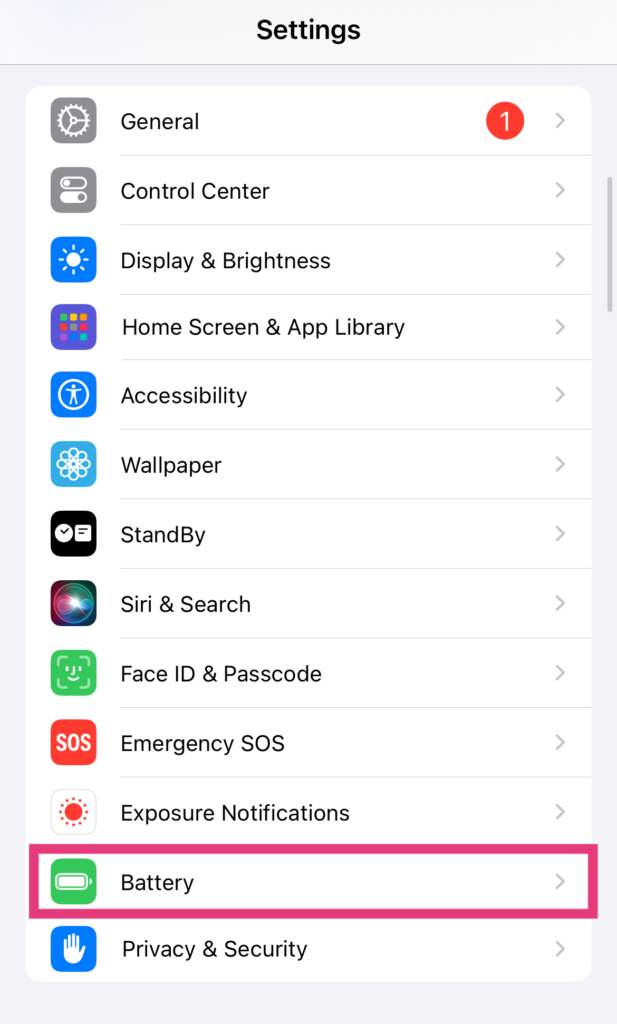
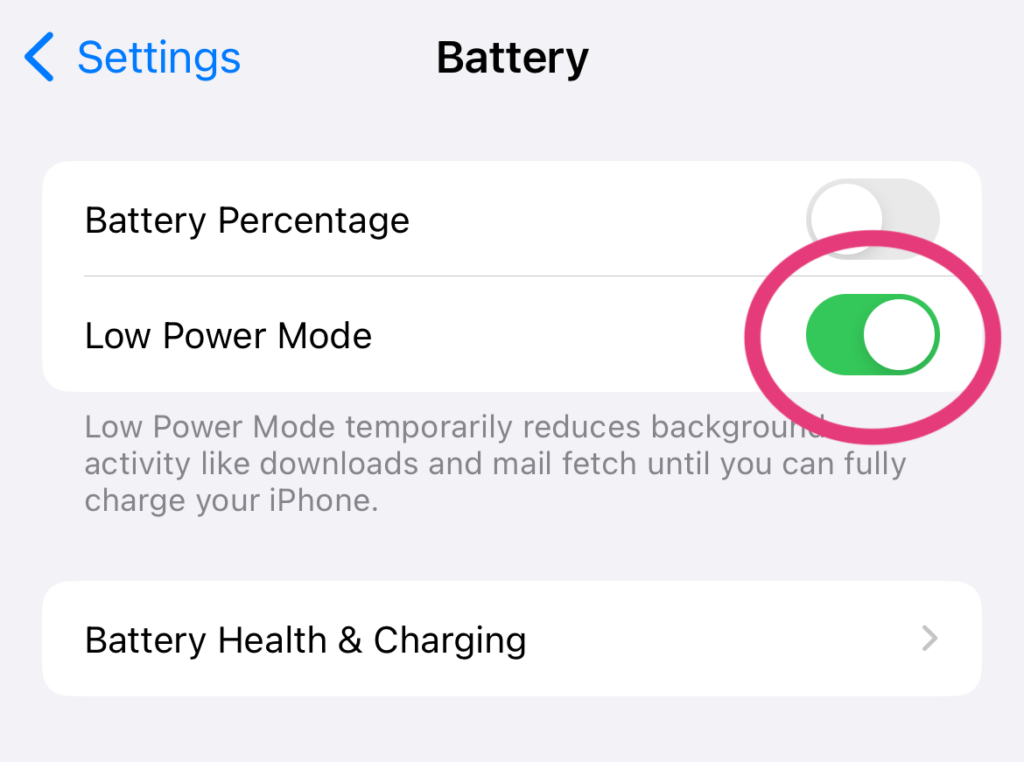
- Įjunkite jungiklį, pažymėtą Low Power Mode (Taupymo režimas).
- Atidarykite „Camera” (Kamera) programą, nufotografuokite kaip įprasta, tada įkelkite nuotrauką į Instagram.
2. Pakeiskite „pagrindinę nuotrauką” (Key Photo) Live Photo funkcijoje
Fotografuojant su įjungta Live Photo funkcija, iPhone užfiksuoja trumpą kadrų seriją ir vieną iš jų pasirenka kaip „pagrindinę nuotrauką” (key photo) — dažniausiai tą, kuri apdorojama intensyviausiai. Pakeitus pagrindinę nuotrauką kitu tos pačios serijos kadru, dažnai visiškai išvengiama šio apdorojimo, o jūs vis tiek gaunate nuotrauką, kuri patiko, nufotografuotą sekundės dalimi prieš ar po originalaus kadro.
- Atidarykite Live Photo nuotrauką „Photos” programoje ir braukite aukštyn (arba palieskite „Edit”), kad pamatytumėte kadrų juostelę.
- Nuotraukos apačioje esančią slankjuostę perkelkite ties kitu serijos kadru.
- Ant jums patinkančio kadro palieskite Make Key Photo.
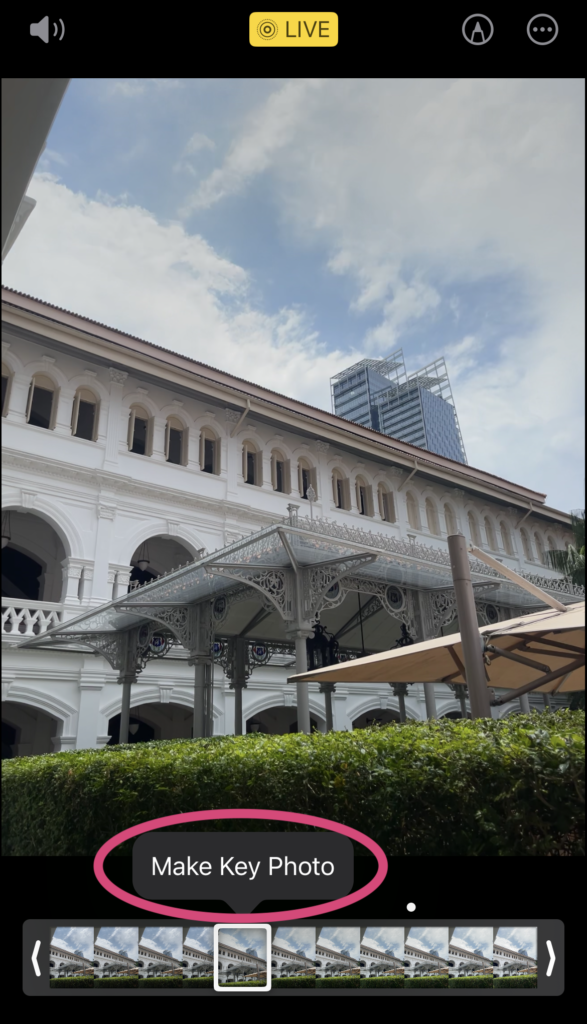
- Palieskite Done, kad išsaugotumėte pakeitimą, tada įkelkite šią nuotrauką į Instagram kaip įprasta.
3. Pirmiausia redaguokite nuotrauką trečiosios šalies programoje
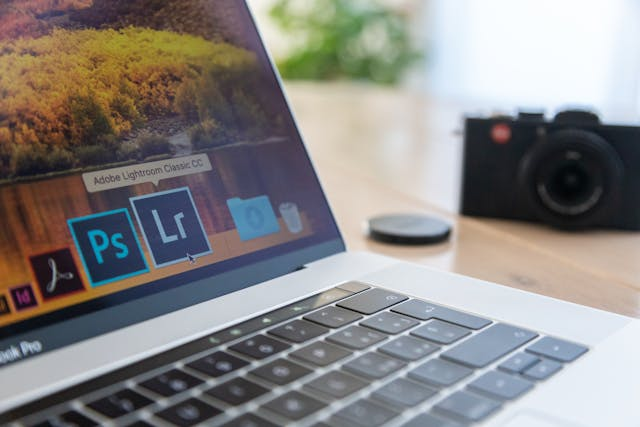
Patikimiausias sprendimas: atidarykite nuotrauką redagavimo programoje, tokioje kaip Lightroom, VSCO ar Snapseed, savo nuožiūra pakoreguokite sodrumą, ryškumą ir kontrastą, tada eksportuokite ją į savo kamerų ritinį kaip naują failą. Šią eksportuotą versiją įkelkite į Instagram — kadangi tai jau standartinis apdorotas failas, o ne tiesiai iš kameros gauta nuotrauka, ji įkeliama tokia, kokia yra.
Pastaba: šie būdai sprendžia ryškumo ir spalvų problemą, bet ne glaudinimą (kompresiją). Jei jūsų įkeltos nuotraukos ne perdirbtos, o neryškios ar suskaidytos į blokelius, tai — visiškai kita problema. Sprendimą rasite straipsnyje kodėl jūsų Instagram Stories gali atrodyti neryškios.
Kai srautas atrodo tinkamai, augkite teisingu būdu
Tai, kad nuotraukos atrodo taip, kaip norėjote, yra pirmasis žingsnis kuriant srautą, kurį žmonės tikrai norės sekti. Kai estetika sutvarkyta, kitas klausimas dažniausiai — kas tą turinį iš tikrųjų mato ir ar jūsų paskyra auga sveikai.
Tai problema, kurią sprendžia Hexrate. Tai ne vienas triukas, o visapusiška Instagram rinkodaros platforma: Pulse jūsų paskyros duomenis paverčia kasdiene veiksmų programa — ką skelbti, į ką atsakyti, kas pasikeitė; Discover — kūrėjų katalogas su tikrais profilių auditais (sekėjų kokybė, rekomenduojamas įkainis, profilio būklė); Campaigns seka hashtagų ir paminėjimų kampanijas su UGC saugykla ir pasiekiamumo/CPM/CPE ataskaitomis; o Reports & Media Kit sukuria baltos etiketės (white-label) ataskaitas ir viešą medijos rinkinį jūsų @username adresu.
Dažniausiai užduodami klausimai
Kaip sustabdyti Instagram, kad jis nebekeistų mano nuotraukos kokybės?
Fotografuokite su įjungtu taupymo režimu, pakeiskite pagrindinę nuotrauką, jei tai Live Photo, arba prieš įkeliant redaguokite nuotrauką trečiosios šalies programoje, tokioje kaip Lightroom ar VSCO. Visi trys būdai veikia keičiant tai, ką iOS padaro su nuotrauka, prieš jai pasiekiant Instagram, nes pats Instagram tokio „ryškinimo” nustatymo, kurį būtų galima išjungti, tiesiog neturi.
Kodėl mano Reels vaizdo įrašai Instagram atrodo pernelyg šviesūs?
Tai dažniausiai susiję su HDR vaizdo grojimu, o ne su tuo pačiu automatinio ryškinimo reiškiniu, kaip nuotraukų atveju. Instagram HDR vaizdo įrašus rodo didesniu ryškumu ir kontrastu, siekdamas išsaugoti detales, tačiau kai kuriuose ekranuose tai gali atrodyti perdegę, o ne ryškiai. Šį rodymo elgesį galite išjungti nustatymuose (žr. žemiau).
Kaip Instagram programoje išjungti HDR vaizdo grojimą?
Instagram turi tam skirtą nustatymą — jis pakeičia tik tai, kaip jums rodomas HDR turinys, o ne tai, kaip apdorojami jūsų pačių įkelti failai:
1. Savo profilyje palieskite meniu piktogramą ir atidarykite Settings and activity (kai kuriose programos versijose pavadinta Settings and privacy).
2. Slinkite iki skilties „Your app and media” ir palieskite Media Quality.
3. Įjunkite jungiklį Disable display of HDR media.
Smart marketers run Instagram with Hexrate!
See what it can do for you.
Pulse, Discover, Campaigns, and Reports & Media Kit: one platform for your whole Instagram workflow. No follower-count promises, just real data.
Get started
Nuoseklus žingsnis po žingsnio metodas, skirtas prekių ženklams lyginti savo Instagram rezultatus su tikrais konkurentais, apimantis rodiklius, periodiškumą ir 2026 m. aktualius skaičius, su kuriais…

Praktinė sistema, kaip koordinuoti kelis turinio kūrėjus vienoje Instagram kampanijoje nepamirštant užduočių, terminų ir biudžeto.

Kas turi būti Instagram influencerio kampanijos brife, taip pat nemokamas kopijuoti ir įklijuoti tinkamas šablonas, kurį prekių ženklai gali naudoti kitam bendradarbiavimui.
Netikri arba botų sekėjai 2026 metais sudaro daugiau nei pusę visų praneštų sukčiavimo atvejų, o pramonės duomenys rodo, kodėl prekių ženklai nebegali auditorijos patikros laikyti…
Ka prekiu zenklai tikrina kurejo profilyje, dar prieš issiuncdami bet koki zinute, ir kaip tai patikrinima atlaikyti is anksto.
 Lietuviškai
  English
  Español
  Deutsch
  Română
  Français
  Italiano
  Polski
  Português
  Українська
  Русский
  Türkçe