
Guia: Como Desativar o Auto Enhance no Instagram
Descubra por que suas fotos ficam mais brilhantes e saturadas depois de postadas no Instagram — não é um filtro secreto do app, mas sim o processamento da câmera do seu iPhone — e veja três formas comprovadas de evitar esse efeito antes de fazer o upload.

Você tira uma foto que adora, faz o upload para o Instagram e, no segundo em que ela é publicada, algo parece errado. Está mais clara do que você lembra, mais saturada, com mais contraste — como se um filtro tivesse sido aplicado sem sua permissão. Quando você percebe, ela já está no ar, e o Instagram não oferece nenhuma forma de reverter isso.
A maioria das pessoas chama isso de “recurso de auto enhance do Instagram”. Eis a versão mais precisa da história, além das soluções que realmente funcionam.
O Instagram Realmente Tem um Recurso de Auto Enhance?
Não exatamente. O menu de configurações do Instagram não tem nenhuma opção chamada “Auto Enhance”, e o Instagram não aplica seu próprio filtro de aprimoramento sobre cada foto que você faz upload. Em quase todos os casos relatados, o brilho, o contraste e a saturação extras já estão embutidos na foto antes mesmo de o Instagram vê-la — pelo próprio processamento da câmera do seu iPhone, principalmente os sistemas Deep Fusion e Photonic Engine da Apple, que combinam múltiplas exposições em uma única imagem “otimizada” no momento em que você tira a foto.
É também por isso que o problema é relatado quase exclusivamente por usuários de iPhone — os pipelines de fotografia computacional do Android processam as imagens de forma diferente, então as fotos têm menos chance de sair com aparência de excesso de processamento após o upload. Não é que o Instagram trate fotos de Android e iPhone de maneira diferente; é que os próprios aparelhos já produzem resultados diferentes antes mesmo de chegarem ao Instagram.
Não é surpresa que isso seja atribuído erroneamente ao Instagram. As pessoas se importam muito com a aparência das suas fotos antes de postar — um estudo de 2021 do Gender and Sexualities Research Centre da City, University of London descobriu que 90% das jovens entrevistadas editavam ou aplicavam filtros nas fotos antes de publicá-las online. Quando uma foto de repente parece diferente do esperado logo depois de você tocar em “Compartilhar”, o Instagram é o culpado óbvio, mesmo quando a causa real está em uma etapa anterior.
A boa notícia: como o processamento acontece antes do upload, você pode evitá-lo mudando a forma como captura ou prepara a foto — e não procurando por uma configuração dentro do Instagram que simplesmente não existe.
Como Desativar o Auto Enhance no Instagram no iPhone: 3 Dicas que Funcionam
Depois que uma foto já foi processada e publicada, não há como desfazer — o Instagram não permite remover o efeito nem ajustar brilho/filtros posteriormente em uma publicação já existente. Por isso, a solução precisa acontecer antes do upload. Aqui estão três formas de conseguir um resultado com aparência mais natural.
1. Ative o Modo de Baixo Consumo Antes de Fotografar
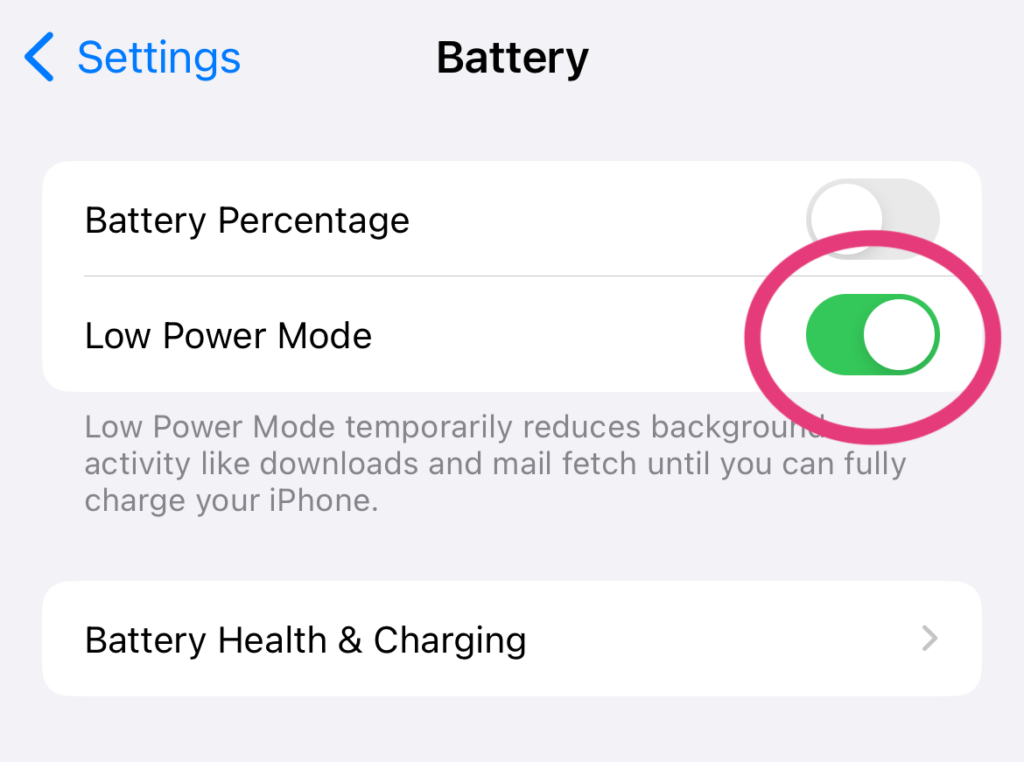
O Deep Fusion e outros processamentos computacionais semelhantes funcionam em segundo plano, e o iOS reduz o processamento em segundo plano quando o telefone está no Modo de Baixo Consumo. Fotografe com o Modo de Baixo Consumo ativado, e sua foto tem muito mais chance de saltar da câmera parecida com o que você realmente viu — sem contraste ou saturação extras embutidos.
- Abra o app Configurações no seu iPhone.
- Toque em Bateria.
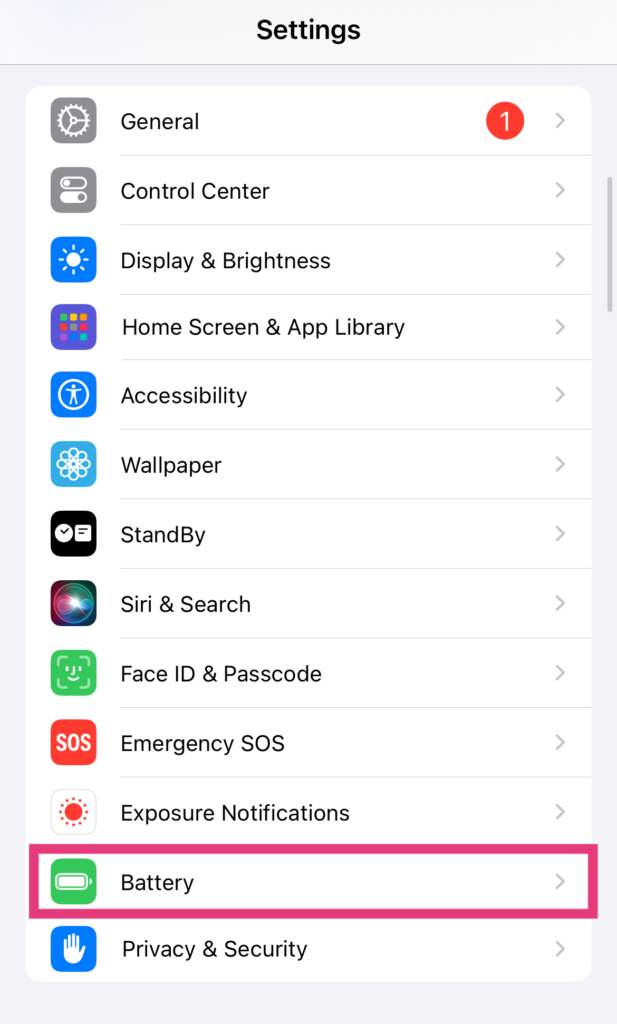
- Ative a opção Modo de Baixo Consumo.
- Abra o app Câmera e tire sua foto normalmente, depois faça o upload para o Instagram.
2. Altere a “Foto Principal” de uma Live Photo
Se você fotografa com Live Photos ativado, o iPhone captura uma sequência curta de quadros e escolhe um deles como a “foto principal” — geralmente a que recebe o processamento mais pesado. Trocar a foto principal por outro quadro da mesma sequência costuma evitar completamente esse processamento, e você ainda fica com uma foto da qual gostou, tirada uma fração de segundo antes ou depois da foto original.
- Abra a Live Photo no app Fotos e deslize para cima (ou toque em Editar) para ver a sequência de quadros.
- Arraste o controle deslizante abaixo da foto para outro quadro da sequência.
- Toque em Tornar Foto Principal no quadro de sua preferência.
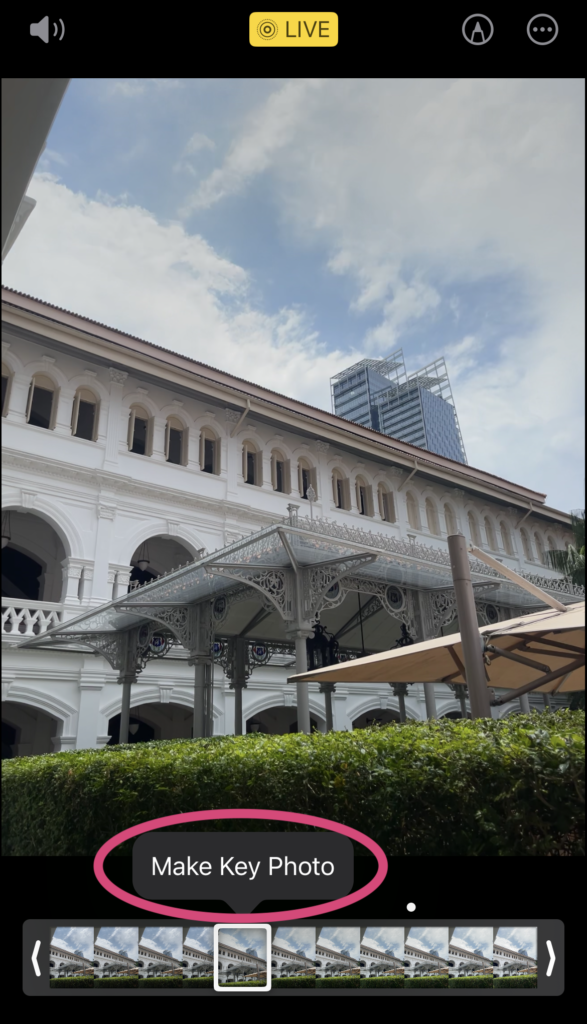
- Toque em Concluído para salvar a alteração e, em seguida, faça o upload dessa foto para o Instagram normalmente.
3. Edite a Foto em um Aplicativo de Terceiros Primeiro
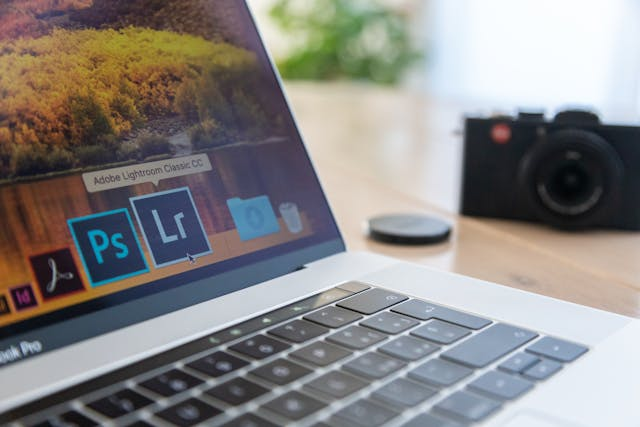
A opção mais confiável: abra a foto em um app de edição como Lightroom, VSCO ou Snapseed, ajuste a saturação, o brilho e o contraste ao seu gosto, e exporte-a de volta para o rolo da câmera como um novo arquivo. Faça o upload dessa versão exportada para o Instagram — como agora é uma imagem processada padrão, e não uma captura recente da câmera, ela é enviada exatamente como está.
Observação: isso corrige brilho e cor, não compressão. Se seus uploads estão saindo borrados ou pixelados em vez de superprocessados, esse é um problema diferente — veja por que seus Stories do Instagram podem parecer borrados para essa solução.
Cresça da Forma Certa Depois que seu Feed Estiver com a Aparência Certa
Fazer suas fotos terem a aparência que você pretendia é o primeiro passo para construir um feed que as pessoas realmente queiram seguir. Depois que sua estética estiver alinhada, a próxima pergunta normalmente é quem está realmente vendo esse conteúdo e se sua conta está crescendo em uma direção saudável.
Esse é o problema em torno do qual o Hexrate foi criado. É uma plataforma completa de marketing para Instagram, não um truque isolado: o Pulse transforma os dados da sua conta em um plano de ação diário — o que postar, o que responder, o que mudou; o Discover é um diretório de criadores com auditorias reais de perfil (qualidade dos seguidores, taxa sugerida, saúde do perfil); o Campaigns acompanha campanhas de hashtag e menções com um cofre de UGC e relatórios de alcance/CPM/CPE; e o Reports & Media Kit gera relatórios white-label além de um media kit público no seu próprio @usuário.
Perguntas Frequentes
Como faço para impedir que o Instagram altere a qualidade das minhas fotos?
Fotografe com o Modo de Baixo Consumo ativado, altere a foto principal se for uma Live Photo, ou edite a imagem em um app de terceiros como Lightroom ou VSCO antes de fazer o upload. As três opções funcionam mudando o que o iOS faz com a foto antes de ela chegar ao Instagram, já que o próprio Instagram não tem uma configuração de “aprimoramento” editável para desativar.
Por que meus Reels parecem excessivamente claros no Instagram?
Isso geralmente é reprodução de vídeo HDR, um problema diferente do auto enhance de fotos. O Instagram exibe vídeos HDR com mais brilho e contraste para preservar detalhes, mas em algumas telas isso pode parecer estourado em vez de nítido. Você pode desativar esse comportamento de exibição nas suas configurações (veja abaixo).
Como desativo a reprodução HDR no Instagram?
O Instagram tem uma configuração específica para isso — ela altera apenas a forma como o conteúdo HDR é exibido para você, não como os seus próprios uploads são processados:
1. Toque no ícone de menu no seu perfil e abra Configurações e atividade (chamado de Configurações e privacidade em algumas versões do app).
2. Role até “Seu app e mídia” e toque em Qualidade de mídia.
3. Ative a opção Desativar exibição de mídia HDR.
Smart marketers run Instagram with Hexrate!
See what it can do for you.
Pulse, Discover, Campaigns, and Reports & Media Kit: one platform for your whole Instagram workflow. No follower-count promises, just real data.
Get started
Um framework passo a passo para marcas avaliarem o desempenho no Instagram em comparação com concorrentes reais, com as métricas, a frequência e os números…

Um sistema prático para coordenar vários criadores numa única campanha no Instagram sem perder o controlo dos entregáveis, prazos ou orçamento.

O que incluir em um briefing de campanha de influenciadores no Instagram, além de um modelo gratuito para copiar e colar que as marcas podem…

Os seguidores falsos e bots representam agora mais de metade dos casos de fraude reportados, e os dados do setor em 2026 mostram porque as…
O que as marcas verificam no perfil de um criador antes de enviarem qualquer mensagem, e como passar nessa verificacao antes de seres contactado.
 Português
  English
  Español
  Deutsch
  Română
  Français
  Italiano
  Polski
  Українська
  Русский
  Lietuviškai
  Türkçe